FPV 以自我为中心的数据收集变得简单! VDEgo-C2 和 C4 预售已上线

该商品已成功加入购物车!
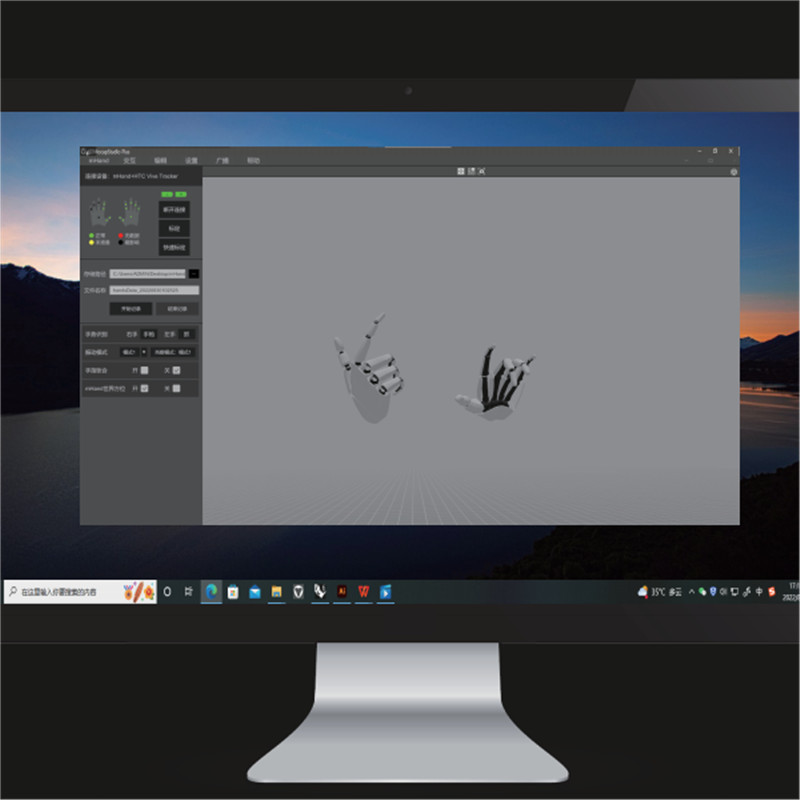
Virdyn Mhand Studio运动捕获手套软件系统用于Mhand Pro
产品特点
●手势识别:内置的完全自我开发的手势识别模型,支持15种以上的手势类型,涵盖诸如抓取,单击,确定,拳头等的常见交互式手势,并轻松支持各种VR VR交互式内容
●空间定位:支持SDK,支持HTC Vive跟踪器,Oculus Quest 2控制器和其他用于手部位置跟踪的光学跟踪器
●沉浸式互动:多个内置的虚拟交互情况,结合了手势识别和振动反馈,为开发人员提供了更有效和现实的虚拟交互解决方案
●跨平台:支持C ++ SDK,C#SDK,UNITY3D,UE4,UE5,UDP广播,与Windows和Android Systems兼容
软件说明
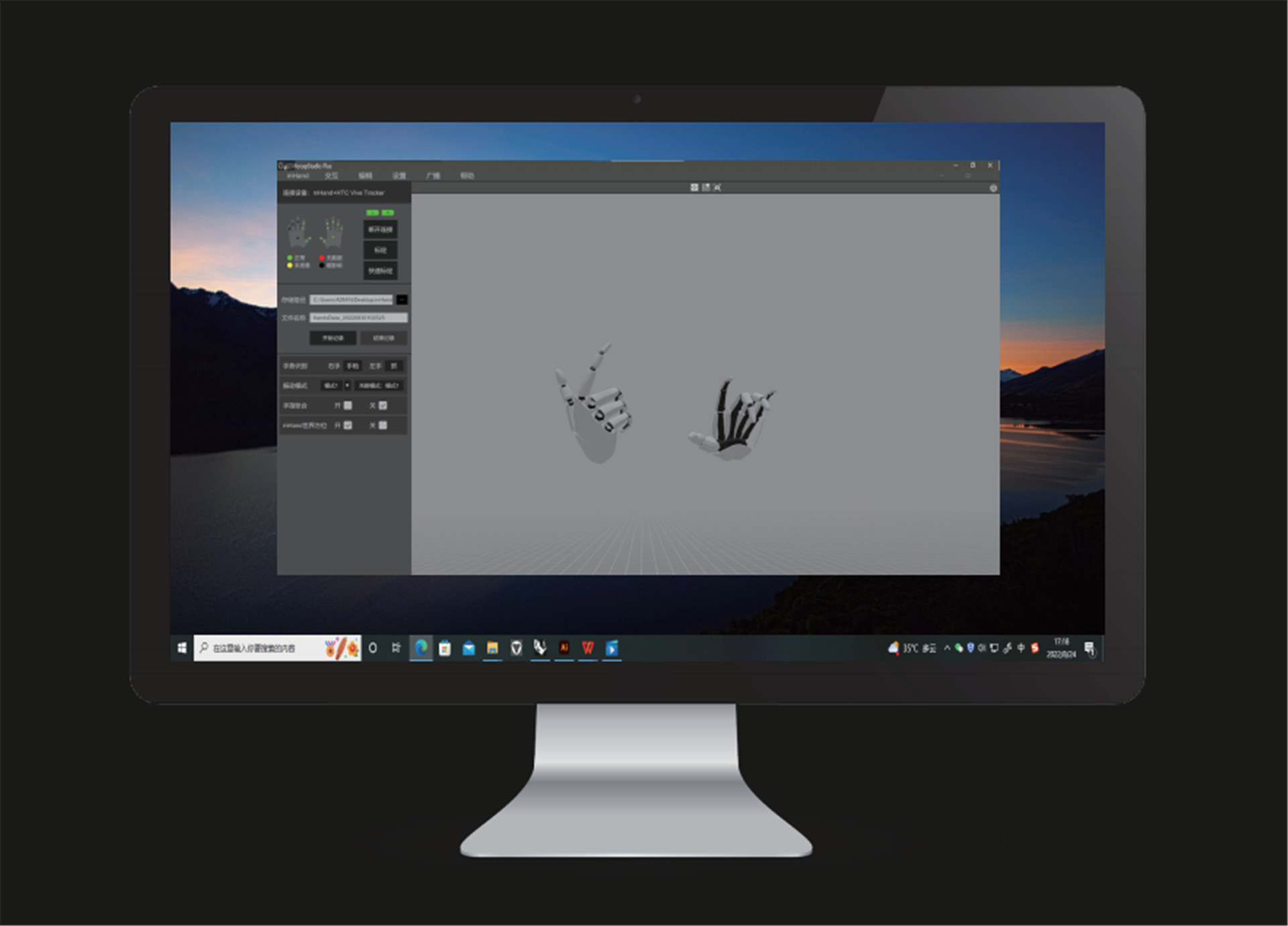
相机重置
●单击图标,相机将重置为其相对位置到模型。 (相对位置:相机和模型之间的默认相对距离)
窗口开关
●单击图标以切换到一个角度窗口,并为四个角度的窗口切换。
运动捕获校准
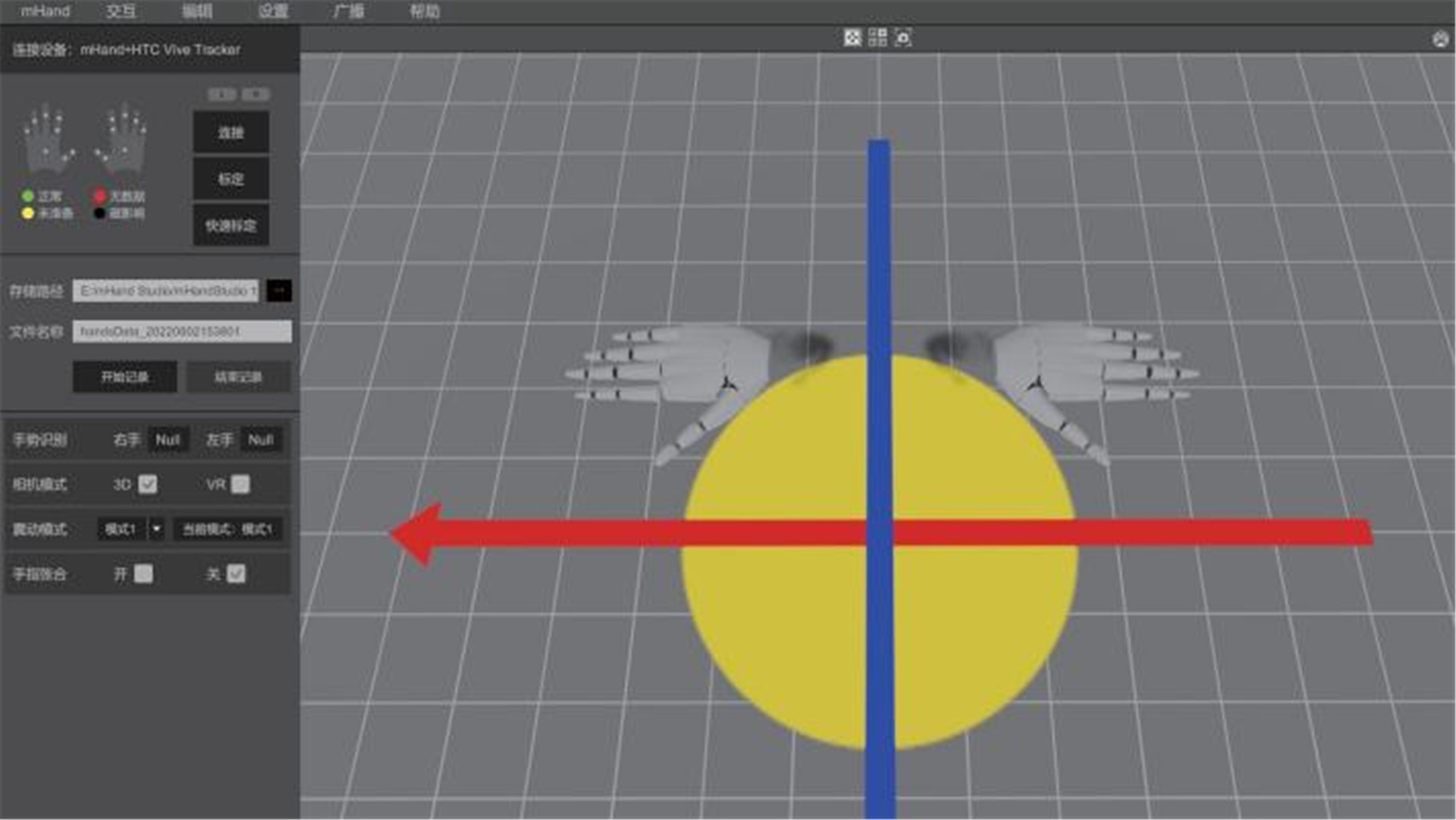
●您必须在使用前校准设备。勾选两个姿势。在校准期间,请遵循提示和要求。
快速校准
●在启用快速校准之前,没有校准提示。该模型需要站在校准姿势中,控制器应单击“快速校准”按钮。
数据记录
●设置存储路径和文件名,然后单击“开始记录”按钮以开始记录运动数据。捕获和记录运动数据后,单击“停止记录”按钮以保存数据文件。
手势识别
●校准后,计算机将自动识别设备捕获的动作。
相机模式
●单击“ 3D”按钮以切换到3D窗口,然后单击“ VR”按钮以获取VR窗口。 (需要VR眼镜)
振动模式
●单击“模式”按钮以更改为不同的振动模式。 (“模式1”无振动)
手指紧紧抓紧
●在运动捕获期间,您可以选择使手指紧握或脱落。 (水平的)
硬件设置
●单击“设置”按钮,然后单击“硬件设置”按钮以调整硬件参数和性能恢复。
系统设置
●单击“设置”按钮,然后单击“系统设置”按钮以调整软件参数。
数据广播
●单击“广播”按钮,然后设置IP和端口以通过数据协议传输数据。
在这里写下您的信息并发送给我们