
Virdyn mHand Studio Motion Capture Gloves Software System para sa mHand Pro

Mga tampok
●Pagkilala sa kilos:Built-in na ganap na binuo sa sarili na modelo ng pagkilala sa kilos, sumusuporta sa 15+ uri ng galaw, na sumasaklaw sa mga karaniwang interactive na galaw gaya ng paghawak, pag-click, OK, pagfisting, atbp., at madaling sumusuporta sa iba't ibang VR interactive na content
● Spatial na pagpoposisyon:Sinusuportahan ang SDK, suportahan ang HTC Vive Tracker, Oculus Quest 2 controller at iba pang optical tracker para sa pagsubaybay sa posisyon ng kamay
●Immersive na pakikipag-ugnayan:Maramihang built-in na virtual na mga kaso ng pakikipag-ugnayan, na sinamahan ng pagkilala sa kilos at feedback ng vibration, ay nagbibigay sa mga developer ng mas mahusay at makatotohanang mga solusyon sa virtual na pakikipag-ugnayan
● Cross-platform:Sinusuportahan ang C++ SDK, C#SDK, Unity3D, UE4, UE5, UDP broadcasting, compatible sa Windows at Android system
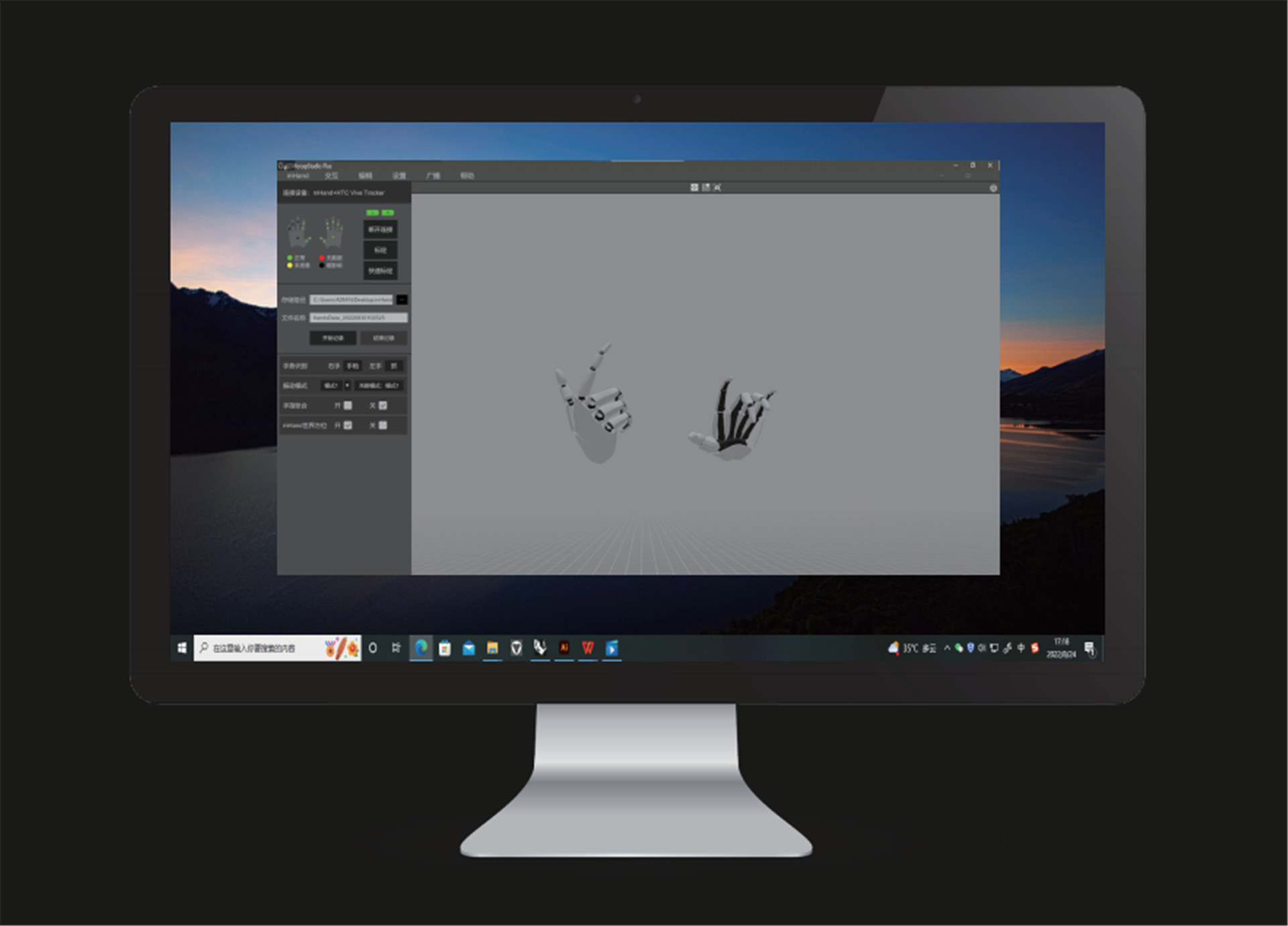
Paglalarawan ng Software
Pag-reset ng camera
● I-click ang icon at magre-reset ang camera sa kaugnay nitong lokasyon sa modelo.(Kaugnay na lokasyon: Ang default na kamag-anak na distansya sa pagitan ng camera at ng modelo)
Lipat ng bintana
● I-click ang icon upang lumipat sa isang window ng anggulo at ang icon para sa mga window ng apat na anggulo.
Pag-calibrate ng motion capture
● Dapat mong i-calibrate ang unit bago gamitin.Lagyan ng tsek ang parehong pose.Sa panahon ng pagkakalibrate, mangyaring sundin ang mga senyas at kinakailangan.
Mabilis na pagkakalibrate
● Bago paganahin ang mabilis na pagkakalibrate, walang mga senyas sa pag-calibrate.Ang modelo ay kailangang tumayo sa pagkakalibrate pose at ang controller ay dapat i-click ang "Quick Calibration" na buton.
Pag-record ng data
● Itakda ang landas ng imbakan at pangalan ng file at i-click ang button na "Simulan ang Pagre-record" upang simulan ang pag-record ng data ng paggalaw.Pagkatapos ng pagkuha at pag-record ng data ng paggalaw, i-click ang "Stop Recording" na button upang i-save ang data file.
Pagkilala sa kilos ng kamay
● Pagkatapos ng pagkakalibrate, awtomatikong makikilala ng computer ang mga galaw na nakunan ng device.
Camera mode
● I-click ang button na “3D” upang lumipat sa isang 3D window at i-click ang button na “VR” para sa isang VR window.(Kinakailangan ang VR glasses)
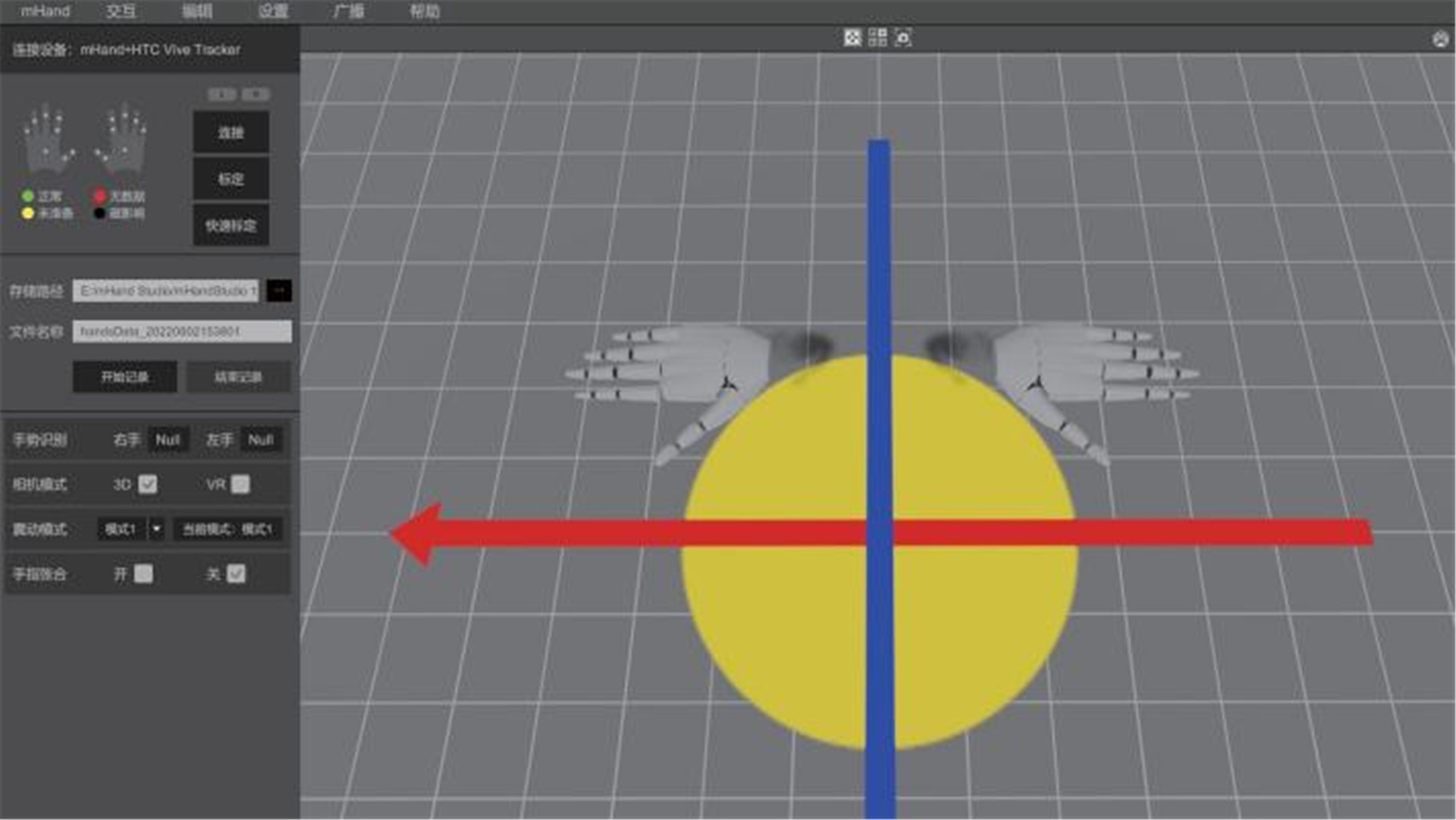
Mode ng panginginig ng boses
● I-click ang button na “Mode” para lumipat sa iba't ibang vibration mode.(“Ang Mode 1” ay walang vibration)
Ang mga daliri ay nakakuyom at naka-unclenched
● Sa panahon ng motion capture, maaari mong piliing i-enable ang mga daliring nakakuyom o naka-unclench.(pahalang)
Setting ng hardware
● I-click ang button na “Mga Setting” at pagkatapos ay i-click ang button na “Setting ng Hardware” para isaayos ang mga parameter ng hardware at pagbawi ng performance.
Setting ng system
● I-click ang button na “Setting” at pagkatapos ay i-click ang button na “System Setting” para isaayos ang mga parameter ng software.
Pag-broadcast ng data
● I-click ang button na “Broadcasting” at itakda ang IP at port upang magpadala ng data sa data protocol.
Mga kategorya ng produkto
-
Inertia Motion Capture Fingers Capture Accessor...
-
Paano Ginagamit ng Mga Brand ang Virtual Spokesman para Sabihin kay Goo...
-
Inertial Motion Capture Technology para Tulungan ang ...
-
Ang Virtual Human Live Streaming ay Mabilis na Nagkakaroon ng Po...
-
Motion Capture&Vtuber Livestream: Ipasok...
-
Virtual Host Technology: Tulong sa Mainstream Media ...
