
Virdyn mHand Studio Motion Capture Handskar mjukvarusystem för mHand Pro

Funktioner
●Gesterigenkänning:Inbyggd helt egenutvecklad gestigenkänningsmodell, stöder 15+ gesttyper, täcker vanliga interaktiva gester som att ta tag, klicka, OK, fisting, etc., och stöder enkelt olika interaktivt VR-innehåll
● Rumslig positionering:Stöder SDK, stöder HTC Vive Tracker, Oculus Quest 2-kontroller och andra optiska spårare för handpositionsspårning
●Uppslukande interaktion:Flera inbyggda virtuella interaktionsfodral, kombinerat med gestigenkänning och vibrationsfeedback, ger utvecklare mer effektiva och realistiska virtuella interaktionslösningar
● Plattformsövergripande:Stöder C++SDK, C#SDK, Unity3D, UE4, UE5, UDP-sändning, kompatibel med Windows och Android-system
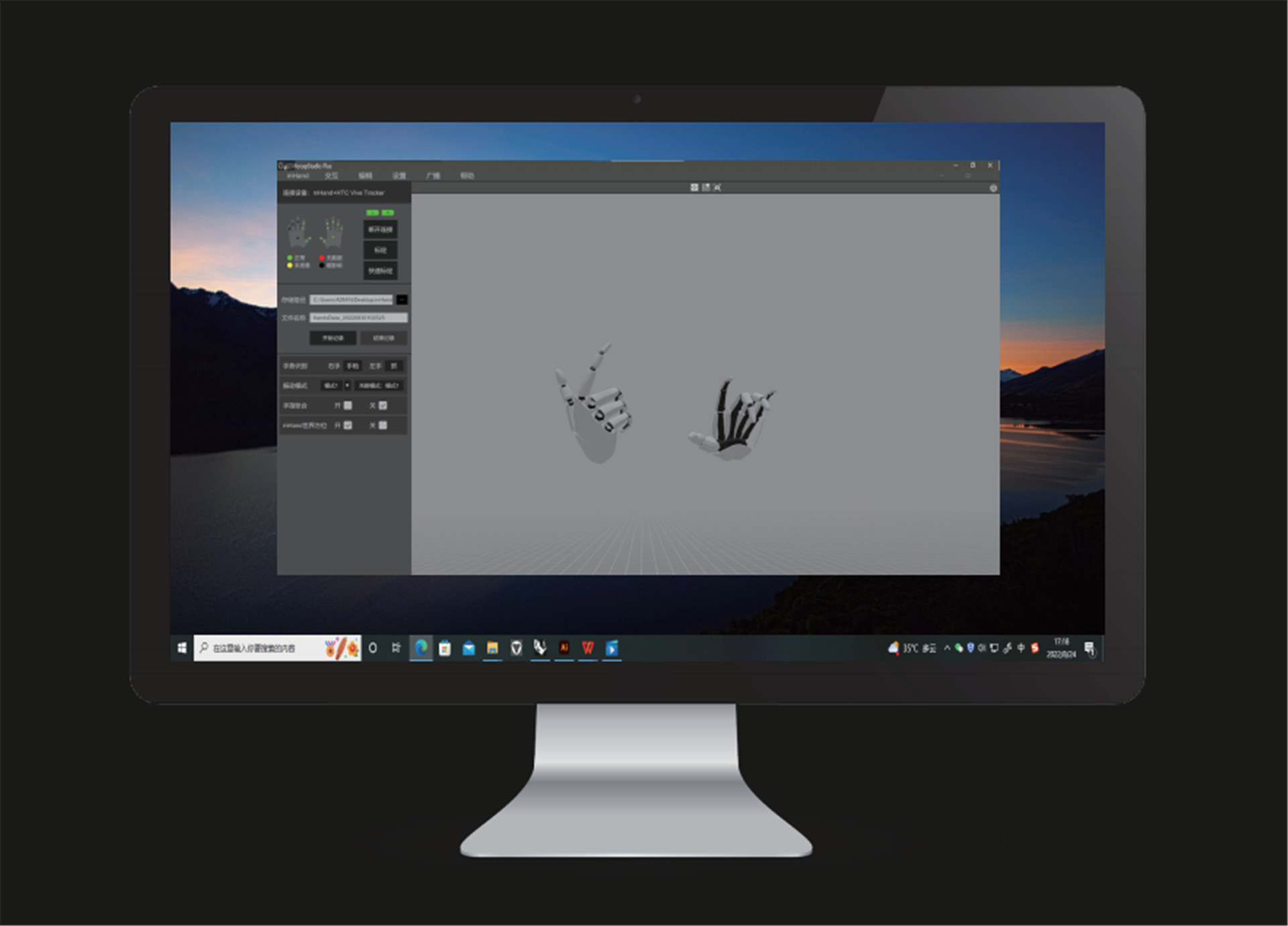
Programvarubeskrivning
Kameraåterställning
● Klicka på ikonen så återställs kameran till sin relativa plats för modellen.(Relativ plats: Standardrelativt avstånd mellan kameran och modellen)
Fönsteromkopplare
● Klicka på ikonen för att växla till ett vinkelfönster och ikonen för fyra vinkelfönster.
Motion Capture-kalibrering
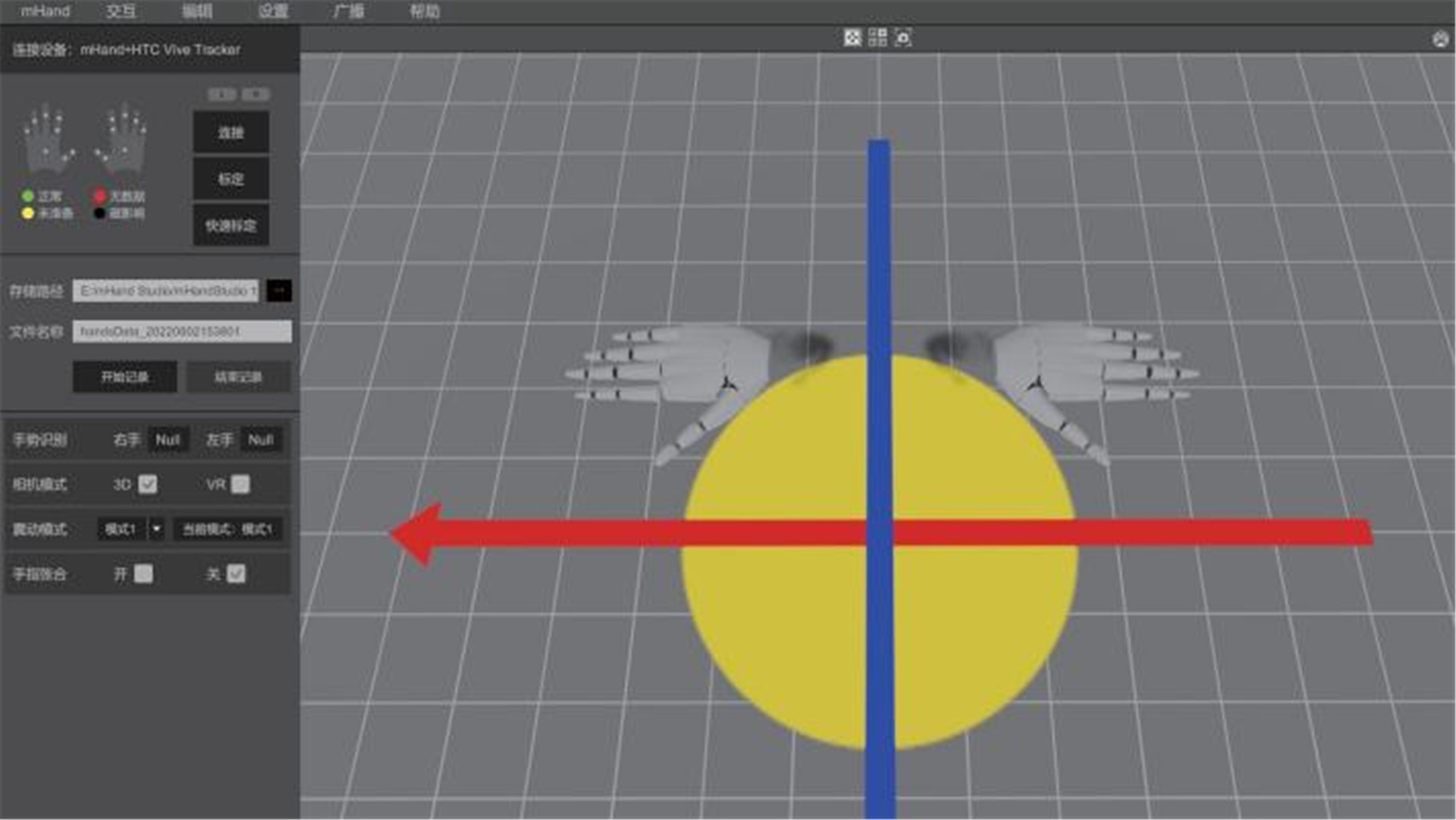
● Du måste kalibrera enheten före användning.Kryssa för båda poserna.Följ instruktionerna och kraven under kalibreringen.
Snabb kalibrering
● Innan snabbkalibrering aktiveras finns det inga kalibreringsmeddelanden.Modellen måste stå i kalibreringsställning och styrenheten ska klicka på knappen "Snabbkalibrering".
Dataregistrering
● Ställ in lagringssökväg och filnamn och klicka på knappen "Starta inspelning" för att börja spela in rörelsedata.Efter infångning och inspelning av rörelsedata, klicka på knappen "Stoppa inspelning" för att spara datafilen.
Handgesterigenkänning
● Efter kalibrering kommer datorn automatiskt att känna igen rörelserna som fångas av enheten.
Kameraläge
● Klicka på "3D"-knappen för att växla till ett 3D-fönster och klicka på "VR"-knappen för ett VR-fönster.(VR-glasögon krävs)
Vibrationsläge
● Klicka på "Läge"-knappen för att byta till olika vibrationslägen.("Läge 1" är ingen vibration)
Fingrar knutna och okbundna
● Under rörelsefångst kan du välja att aktivera fingrarna knutna eller obundna.(horisontell)
Hårdvaruinställning
● Klicka på knappen "Inställningar" och sedan på knappen "Hårdvaruinställning" för att justera hårdvaruparametrar och prestandaåterställning.
Systeminställning
● Klicka på knappen "Inställning" och sedan på knappen "Systeminställning" för att justera programvaruparametrarna.
Datasändning
● Klicka på knappen "Broadcasting" och ställ in IP och port för att överföra data över dataprotokollet.
Produktkategorier
-
Inertia Motion Capture Fingers Capture Accessor...
-
Hur använder varumärken virtuell talesman för att berätta för Goo...
-
Inertial Motion Capture-teknik för att hjälpa ...
-
Virtual Human Live Streaming vinner snabbt Po...
-
Motion Capture&Vtuber Livestream: Lämna in...
-
Virtual Host Technology: Hjälp mainstream media ...
