
Sistema software per guanti Virdyn mHand Studio Motion Capture per mHand Pro

Caratteristiche
●Riconoscimento dei gesti:Modello di riconoscimento dei gesti integrato completamente auto-sviluppato, supporta oltre 15 tipi di gesti, coprendo gesti interattivi comuni come afferrare, fare clic, OK, fisting, ecc. e supporta facilmente vari contenuti interattivi VR
● Posizionamento spaziale:Supporta SDK, supporta HTC Vive Tracker, controller Oculus Quest 2 e altri tracker ottici per il tracciamento della posizione della mano
●Interazione immersiva:Più casi di interazione virtuale incorporati, combinati con il riconoscimento dei gesti e il feedback delle vibrazioni, forniscono agli sviluppatori soluzioni di interazione virtuale più efficienti e realistiche
● Multipiattaforma:Supporta C++SDK, C#SDK, Unity3D, UE4, UE5, trasmissione UDP, compatibile con i sistemi Windows e Android
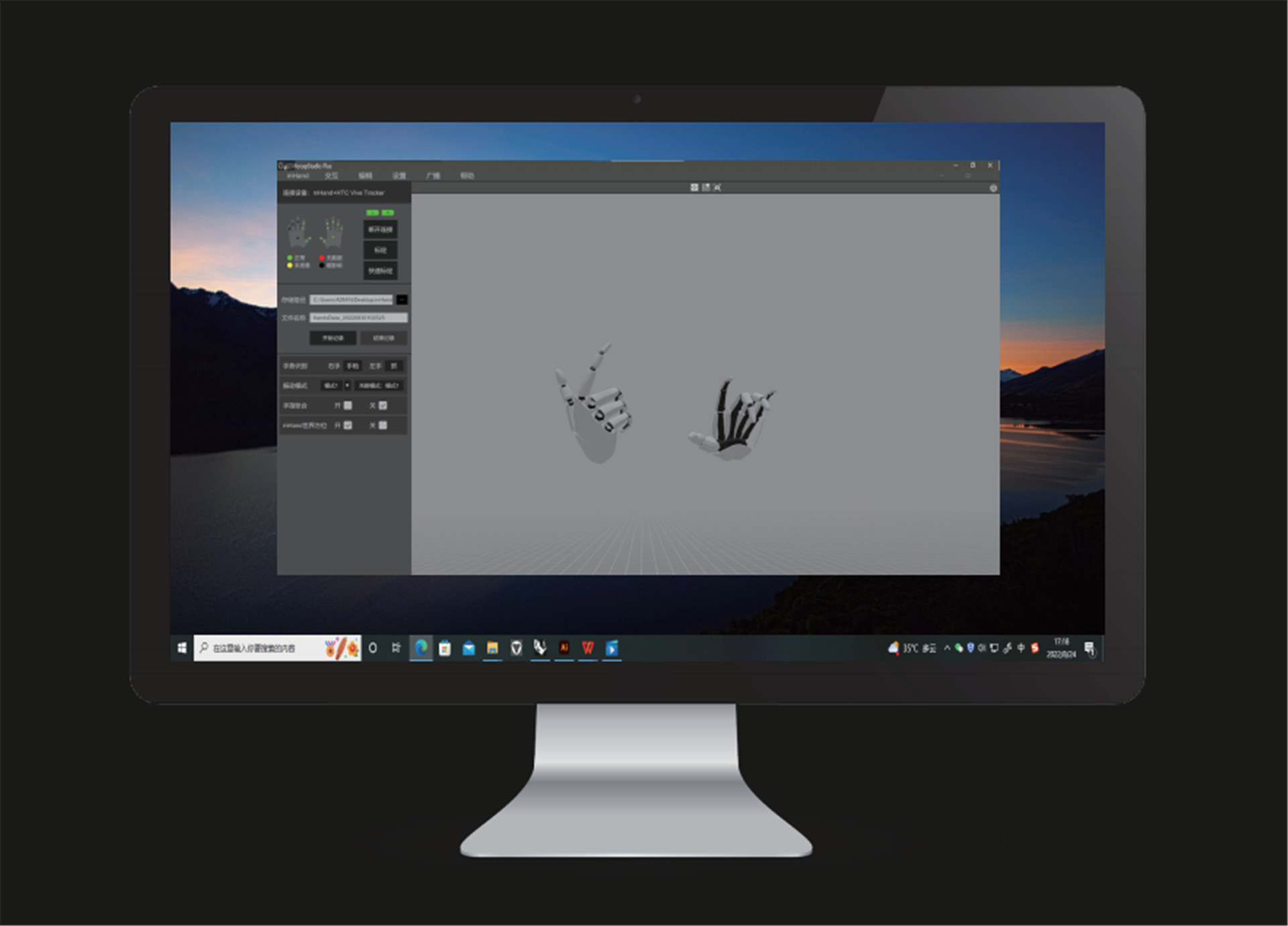
Descrizione software
Ripristino della fotocamera
● Fare clic sull'icona e la telecamera si ripristinerà nella sua posizione relativa rispetto al modello.(Posizione relativa: la distanza relativa predefinita tra la fotocamera e il modello)
Interruttore della finestra
● Fare clic sull'icona per passare alla finestra ad un angolo e all'icona per le finestre a quattro angoli.
Calibrazione della cattura del movimento
● È necessario calibrare l'unità prima dell'uso.Spunta entrambe le pose.Durante la calibrazione, seguire le istruzioni e i requisiti.
Calibrazione rapida
● Prima che la calibrazione rapida sia abilitata, non ci sono richieste di calibrazione.Il modello deve stare nella posizione di calibrazione e il controller deve fare clic sul pulsante "Calibrazione rapida".
Registrazione dei dati
● Impostare il percorso di archiviazione e il nome del file e fare clic sul pulsante "Avvia registrazione" per iniziare a registrare i dati di movimento.Dopo l'acquisizione e la registrazione dei dati di movimento, fare clic sul pulsante "Interrompi registrazione" per salvare il file di dati.
Riconoscimento dei gesti delle mani
● Dopo la calibrazione, il computer riconoscerà automaticamente i movimenti catturati dal dispositivo.
Modalità fotocamera
● Fare clic sul pulsante "3D" per passare a una finestra 3D e fare clic sul pulsante "VR" per una finestra VR.(Sono richiesti occhiali VR)
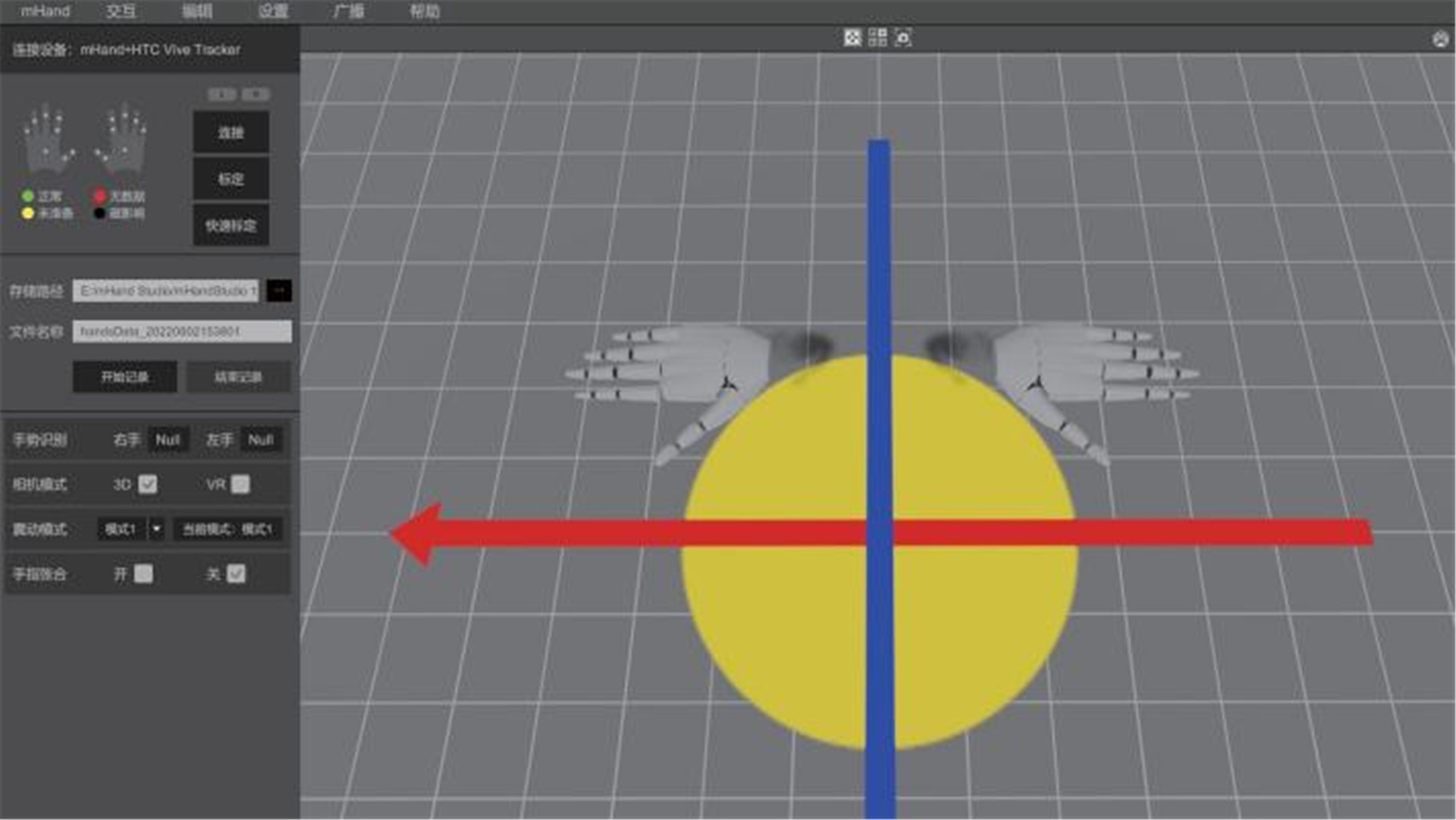
Modalità vibrazione
● Fare clic sul pulsante "Modalità" per passare a diverse modalità di vibrazione.("La modalità 1" non è vibrazione)
Dita serrate e aperte
● Durante l'acquisizione del movimento, puoi scegliere di abilitare le dita chiuse o aperte.(orizzontale)
Impostazione dell'hardware
● Fare clic sul pulsante "Impostazioni" e quindi fare clic sul pulsante "Impostazioni hardware" per regolare i parametri hardware e il ripristino delle prestazioni.
Impostazioni di sistema
● Fare clic sul pulsante "Impostazioni" e quindi fare clic sul pulsante "Impostazioni di sistema" per regolare i parametri del software.
Trasmissione dati
● Fare clic sul pulsante "Broadcasting" e impostare l'IP e la porta per trasmettere i dati tramite il protocollo dati.
Categorie di prodotti
-
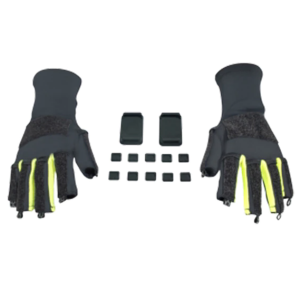
Inertia Motion Capture Fingers Capture Accessor...
-
In che modo i marchi utilizzano il portavoce virtuale per dir...
-
Tecnologia Inertial Motion Capture per aiutare il...
-
Virtual Human Live Streaming guadagna rapidamente po...
-
Motion Capture&Vtuber Livestream: consegna...
-
Tecnologia host virtuale: aiuta i media mainstream ...
