
Virdyn mHand Studio Motion Capture Sarung Tangan Sistem Perangkat Lunak untuk mHand Pro

Fitur
●Pengenalan gerakan:Model pengenalan gerakan bawaan yang sepenuhnya dikembangkan sendiri, mendukung 15+ jenis gerakan, mencakup gerakan interaktif umum seperti meraih, mengklik, OK, mengepalkan tangan, dll., dan dengan mudah mendukung berbagai konten interaktif VR
● Pemosisian spasial:Mendukung SDK, mendukung Pelacak HTC Vive, pengontrol Oculus Quest 2, dan pelacak optik lainnya untuk pelacakan posisi tangan
●Interaksi imersif:Beberapa kasus interaksi virtual bawaan, dikombinasikan dengan pengenalan gerakan dan umpan balik getaran, memberi pengembang solusi interaksi virtual yang lebih efisien dan realistis
● Lintas platform:Mendukung C++SDK, C#SDK, Unity3D, UE4, UE5, penyiaran UDP, kompatibel dengan sistem Windows dan Android
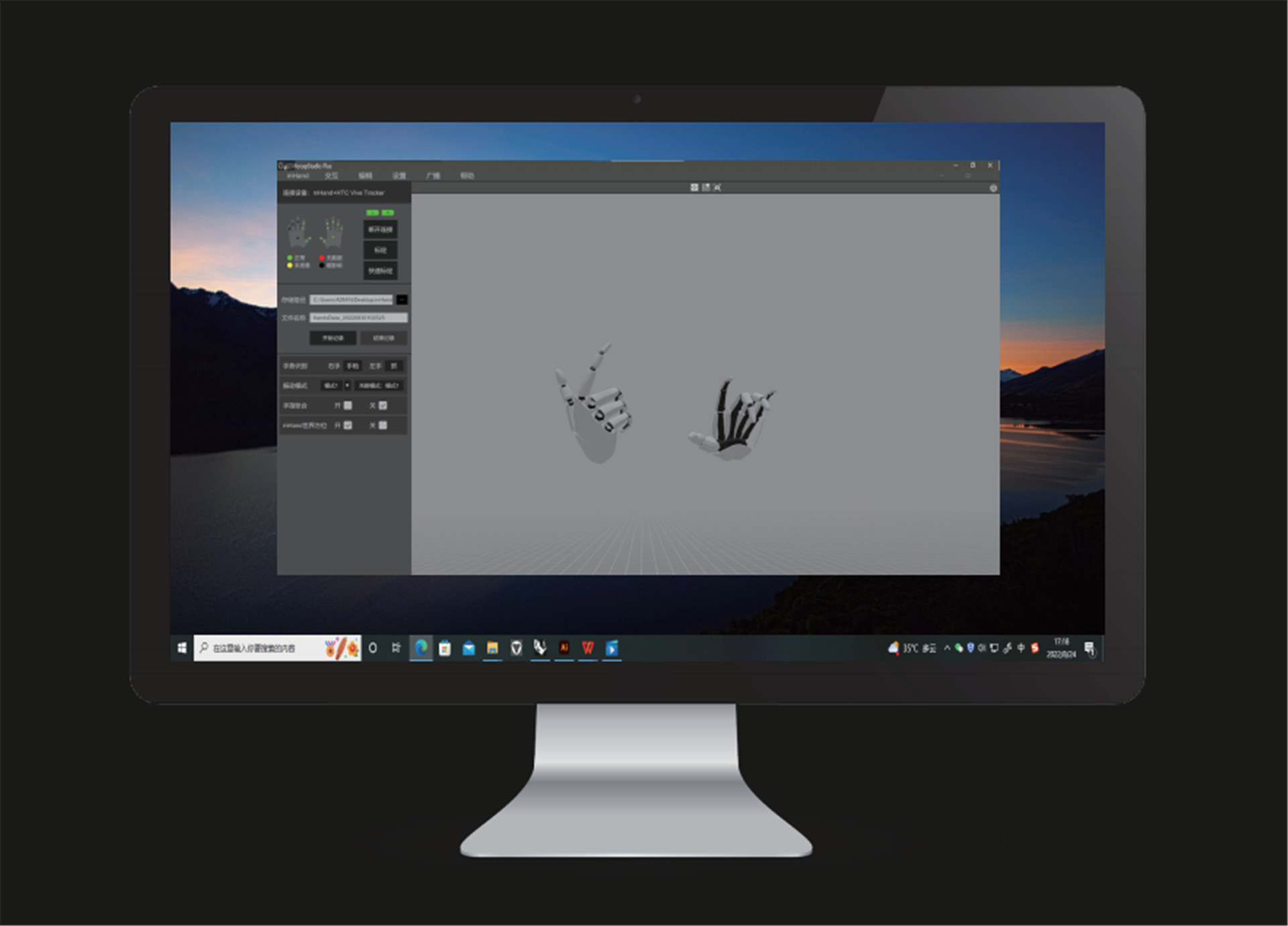
Deskripsi Perangkat Lunak
Atur ulang kamera
● Klik ikon dan kamera akan diatur ulang ke lokasi relatifnya terhadap model.(Lokasi relatif: Jarak relatif default antara kamera dan model)
Sakelar jendela
● Klik ikon untuk beralih ke jendela satu sudut dan ikon untuk jendela empat sudut.
Kalibrasi penangkapan gerak
● Anda harus mengkalibrasi unit sebelum digunakan.Centang kedua pose.Selama kalibrasi, harap ikuti petunjuk dan persyaratannya.
Kalibrasi cepat
● Sebelum kalibrasi cepat diaktifkan, tidak ada perintah kalibrasi.Model harus berdiri dalam pose kalibrasi dan pengontrol harus mengklik tombol "Kalibrasi Cepat".
Perekaman data
● Tetapkan jalur penyimpanan dan nama file, lalu klik tombol "Mulai Perekaman" untuk mulai merekam data gerakan.Setelah menangkap dan merekam data gerak, klik tombol “Stop Recording” untuk menyimpan file data.
Pengenalan gerakan tangan
● Setelah kalibrasi, komputer akan secara otomatis mengenali gerakan yang ditangkap oleh perangkat.
Modus kamera
● Klik tombol “3D” untuk beralih ke jendela 3D dan klik tombol “VR” untuk jendela VR.(Diperlukan kacamata VR)
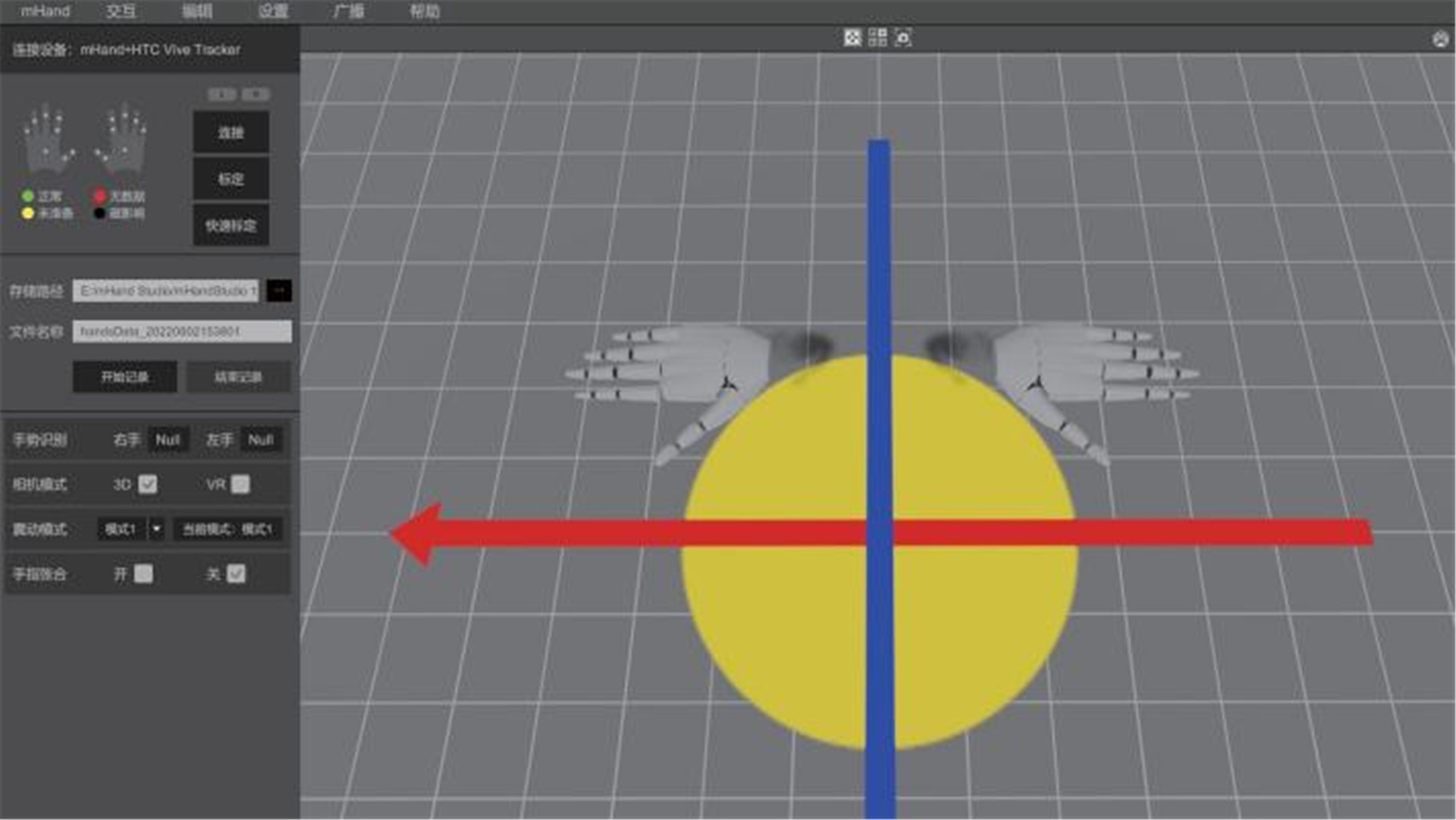
Modus getaran
● Klik tombol “Mode” untuk beralih ke mode getar yang berbeda.("Mode 1" tidak ada getaran)
Jari-jari terkepal dan tidak terkepal
● Selama menangkap gerakan, Anda dapat memilih untuk mengaktifkan atau tidak mengepalkan jari.(horisontal)
Pengaturan perangkat keras
● Klik tombol “Pengaturan” lalu klik tombol “Pengaturan Perangkat Keras” untuk menyesuaikan parameter perangkat keras dan pemulihan kinerja.
Pengaturan sistem
● Klik tombol “Pengaturan” lalu klik tombol “Pengaturan Sistem” untuk menyesuaikan parameter perangkat lunak.
Penyiaran data
● Klik tombol “Penyiaran” dan atur IP dan port untuk mengirimkan data melalui protokol data.
Kategori produk
-
Inersia Motion Capture Fingers Capture Accessor...
-
Bagaimana Merek Menggunakan Juru Bicara Virtual untuk Memberitahu...
-
Teknologi Inertial Motion Capture untuk Membantu ...
-
Streaming Langsung Manusia Virtual Dengan Cepat Mendapatkan Po...
-
Motion Capture&Vtuber Livestream: Serahkan...
-
Teknologi Host Virtual: Bantu Media Arus Utama ...
