
Virdyn mHand Studio Motion Capture Gloves szoftverrendszer mHand Pro-hoz

Jellemzők
●Gesztus felismerés:Beépített, teljesen saját fejlesztésű gesztusfelismerő modell, több mint 15 gesztustípust támogat, lefedi az olyan gyakori interaktív gesztusokat, mint a megfogás, kattintás, OK, ökölhúzás stb., és könnyen támogatja a különféle VR interaktív tartalmakat
● Térbeli pozicionálás:Támogatja az SDK-t, támogatja a HTC Vive Trackert, az Oculus Quest 2 kontrollert és más optikai nyomkövetőket a kézpozíció követéséhez
●Magával ragadó interakció:A több beépített virtuális interakciós eset a gesztusfelismeréssel és a rezgés-visszajelzéssel kombinálva hatékonyabb és valósághűbb virtuális interakciós megoldásokat kínál a fejlesztőknek
● Több platformon:Támogatja a C++SDK, C#SDK, Unity3D, UE4, UE5, UDP műsorszórást, kompatibilis Windows és Android rendszerekkel
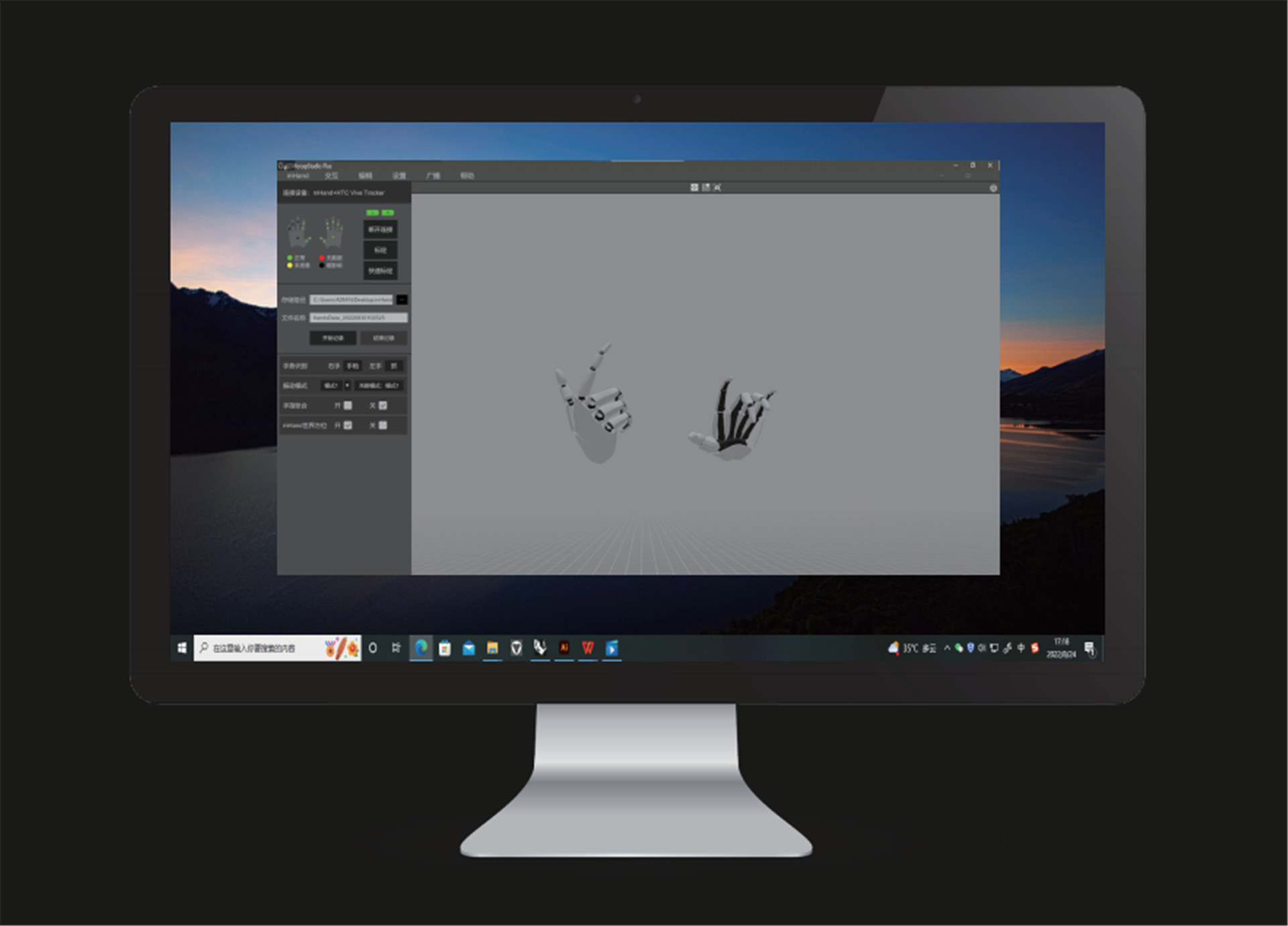
Szoftver leírás
Kamera alaphelyzetbe állítása
● Kattintson az ikonra, és a kamera visszaáll a modellhez viszonyított helyére.(Relatív hely: Az alapértelmezett relatív távolság a fényképezőgép és a modell között)
Ablakkapcsoló
● Kattintson az ikonra, ha egy szögű ablakra szeretne váltani, illetve a négy szögű ablak ikonjára.
Mozgásrögzítés kalibrálása
● Használat előtt kalibrálnia kell az egységet.Jelölje be mindkét pózt.A kalibrálás során kérjük, kövesse az utasításokat és követelményeket.
Gyors kalibrálás
● A gyorskalibrálás engedélyezése előtt nincsenek kalibrálási felszólítások.A modellnek kalibrációs pózban kell állnia, és a vezérlőnek rá kell kattintania a „Quick Calibration” gombra.
Adatrögzítés
● Állítsa be a tárolási útvonalat és a fájlnevet, majd kattintson a „Rögzítés indítása” gombra a mozgásadatok rögzítésének megkezdéséhez.A mozgásadatok rögzítése és rögzítése után kattintson a „Rögzítés leállítása” gombra az adatfájl mentéséhez.
Kézmozdulatok felismerése
● A kalibrálás után a számítógép automatikusan felismeri az eszköz által rögzített mozgásokat.
Kamera mód
● Kattintson a „3D” gombra, hogy 3D-s ablakra váltson, és kattintson a „VR” gombra a VR-ablakhoz.(VR szemüveg szükséges)
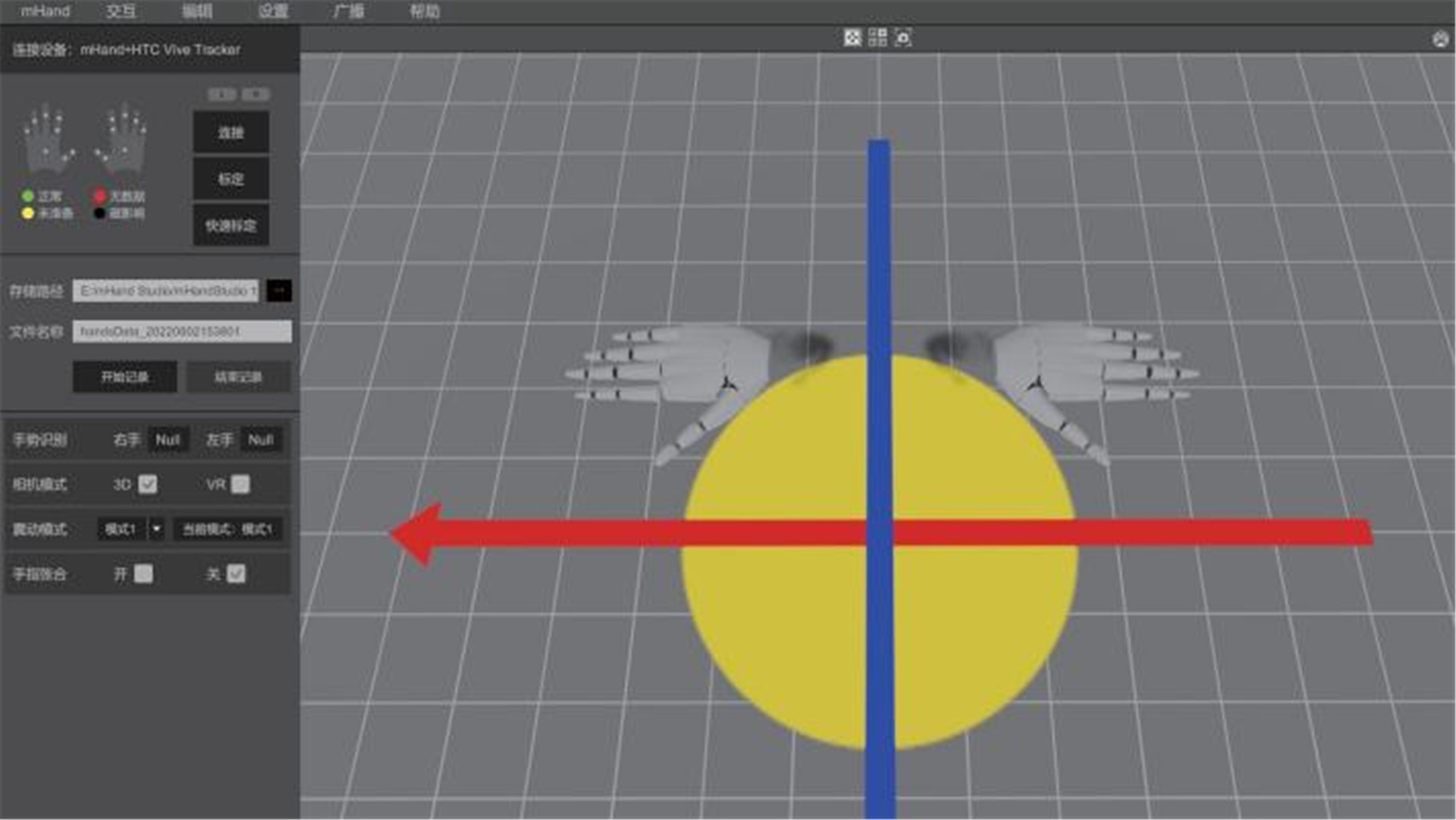
Vibrációs mód
● Kattintson a „Mode” gombra a különböző rezgési módok váltásához.(Az „1. mód” nem rezgés)
Ujjak összeszorítva és kiengedve
● A mozgásrögzítés során kiválaszthatja, hogy az ujjak összeszorítva vagy kiengedve legyenek.(vízszintes)
Hardver beállítás
● Kattintson a „Beállítások” gombra, majd a „Hardverbeállítás” gombra a hardverparaméterek és a teljesítmény-helyreállítás beállításához.
Rendszerbeállítás
● Kattintson a „Setting” (Beállítások), majd a „System Setting” (Rendszerbeállítás) gombra a szoftverparaméterek beállításához.
Adatszórás
● Kattintson a „Műsorszórás” gombra, és állítsa be az IP-címet és a portot az adatátviteli protokollon keresztül.
Termékkategóriák
-
Inertia Motion Capture Fingers Capture kiegészítő...
-
Hogyan használják a márkák a virtuális szóvivőt, hogy elmondják Goo-nak...
-
Inerciális mozgásrögzítő technológia, amely segít a ...
-
A virtuális emberi élő közvetítés gyorsan növekvő poszt...
-
Motion Capture&Vtuber Livestream: Kapcsolja be...
-
Virtuális gazdagép technológia: Segítség a mainstream média számára...
