
Virdyn mHand Studio Motion Capture Gloves software sistema mHand Pro-rako

Ezaugarriak
●Keinuen aitorpena:Erabat garatutako keinuak ezagutzeko eredu integratua, 15 keinu-mota baino gehiago onartzen ditu, keinu interaktibo arruntak estaltzen ditu, hala nola, harrapatzea, klik egitea, Ados, ukabilkadak, etab., eta erraz onartzen ditu VR eduki interaktibo ezberdinak.
● Kokatze espaziala:SDK onartzen du, HTC Vive Tracker, Oculus Quest 2 kontrolagailua eta beste jarraitzaile optiko batzuk onartzen ditu eskuen posizioaren jarraipena egiteko
●Murgiltze interakzioa:Integratutako interakzio birtualeko kasu anitzek, keinuen hautematearekin eta bibrazioen feedbackarekin konbinatuta, interakzio birtual irtenbide eraginkorragoak eta errealistagoak eskaintzen dizkie garatzaileei.
● Multiplataforma:C++SDK, C#SDK, Unity3D, UE4, UE5, UDP emisioak onartzen ditu, Windows eta Android sistemekin bateragarria
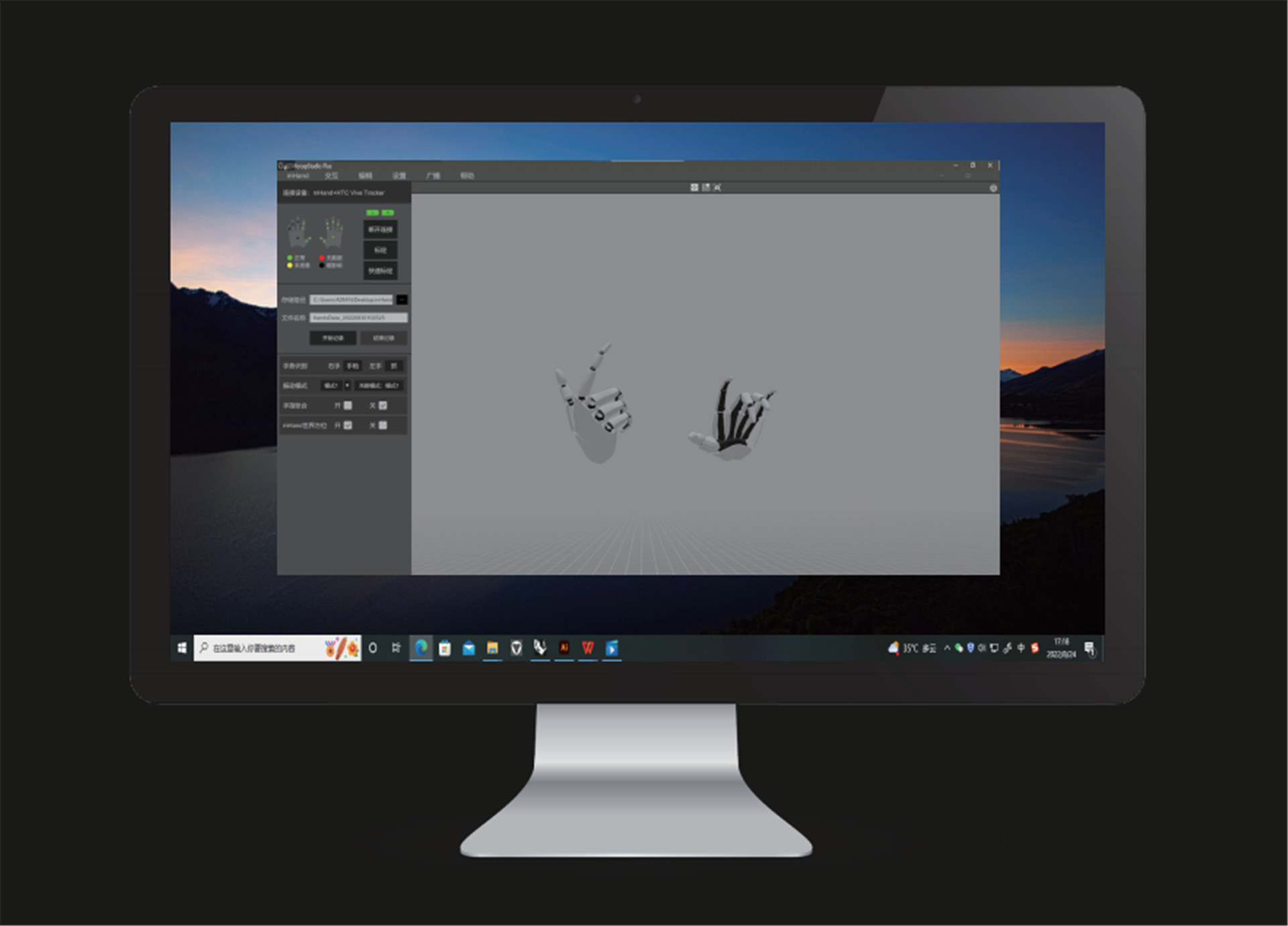
Softwarearen deskribapena
Kamera berrezarri
● Egin klik ikonoan eta kamera modeloarekiko duen kokapen erlatiboa berrezartuko da.(Kokapen erlatiboa: kameraren eta modeloaren arteko distantzia erlatiboa lehenetsia)
Leiho etengailua
● Egin klik ikonoan angelu-leiho batera aldatzeko eta lau angelu-leihoetarako ikonoa.
Mugimendu-harrapaketaren kalibrazioa
● Erabili aurretik unitatea kalibratu behar duzu.Markatu bi jarrerak.Kalibrazioan zehar, jarraitu argibideak eta eskakizunak.
Kalibrazio azkarra
● Kalibrazio azkarra gaitu aurretik, ez dago kalibrazio-abisurik.Modeloak kalibrazio-posizioan egon behar du eta kontrolagailuak "Kalibrazio azkarra" botoia sakatu behar du.
Datuen grabaketa
● Ezarri biltegiratze bidea eta fitxategiaren izena eta egin klik "Hasi grabatzen" botoian mugimenduaren datuak grabatzen hasteko.Mugimendu-datuak atzeman eta grabatu ondoren, egin klik "Stop Recording" botoian datu-fitxategia gordetzeko.
Eskuko keinuen antzematea
● Kalibratu ondoren, ordenagailuak automatikoki ezagutuko ditu gailuak jasotako mugimenduak.
Kamera modua
● Egin klik "3D" botoian 3D leiho batera aldatzeko eta egin klik "VR" botoian VR leiho baterako.(VR betaurrekoak behar dira)
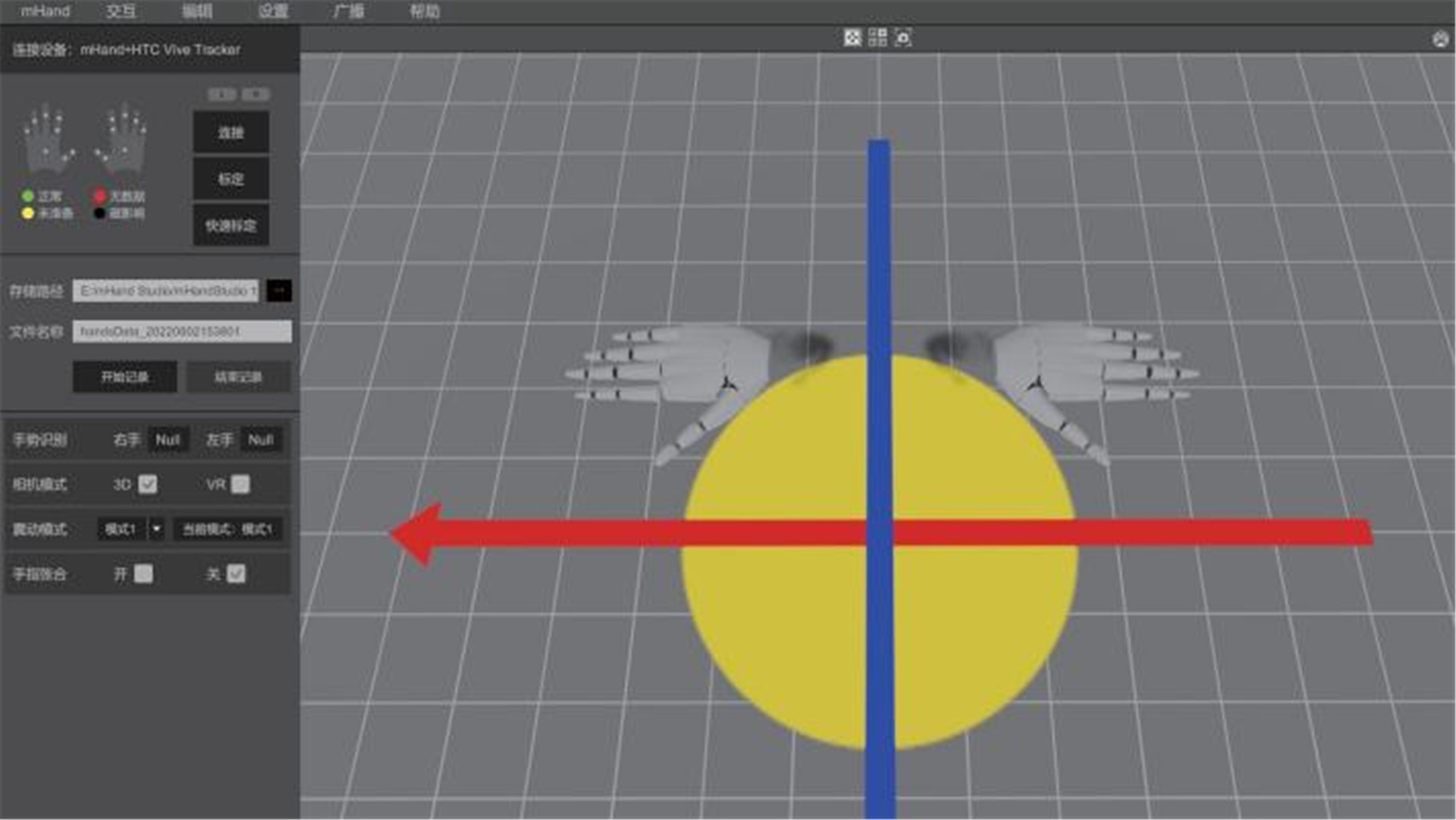
Bibrazio modua
● Egin klik "Modua" botoian bibrazio modu desberdinetara aldatzeko.("Modua 1" ez da bibraziorik)
Behatzak estutu eta estutu gabe
● Mugimendua harrapatzeko garaian, hatzak estutu edo estutu gabe gaitzea aukera dezakezu.(horizontala)
Hardware ezarpena
● Egin klik "Ezarpenak" botoian eta, ondoren, egin klik "Hardwarearen ezarpenak" botoian hardware-parametroak eta errendimendua berreskuratzeko.
Sistemaren ezarpena
● Egin klik "Ezarpenak" botoian eta, ondoren, egin klik "Sistemaren ezarpenak" botoian software-parametroak doitzeko.
Datuen igorpena
● Sakatu "Igortzea" botoian eta ezarri IP eta ataka datuak datu-protokoloaren bidez transmititzeko.
Produktuen kategoriak
-
Inertzia Mugimenduaren harrapaketa Hatzak Harrapatzeko osagarria...
-
Nola erabiltzen dute markek bozeramaile birtuala Goo...
-
Mugimendu inertziala kapturatzeko teknologiari laguntzeko...
-
Giza zuzeneko erreprodukzio birtualak azkar irabazten du...
-
Motion Capture&Vtuber Livestream: piztu...
-
Virtual Host Technology: lagundu komunikabide nagusiei...
