
Σύστημα λογισμικού Virdyn mHand Studio Motion Capture Gloves για mHand Pro

Χαρακτηριστικά
●Αναγνώριση χειρονομίας:Ενσωματωμένο πλήρως αυτό-αναπτυγμένο μοντέλο αναγνώρισης χειρονομιών, υποστηρίζει 15+ τύπους χειρονομιών, καλύπτοντας κοινές διαδραστικές χειρονομίες, όπως άρπαγμα, κλικ, ΟΚ, γροθιά κ.λπ., και υποστηρίζει εύκολα διάφορα διαδραστικό περιεχόμενο VR
● Χωρική τοποθέτηση:Υποστήριξη SDK, υποστήριξη HTC Vive Tracker, ελεγκτής Oculus Quest 2 και άλλοι οπτικοί ιχνηλάτες για παρακολούθηση θέσης χεριού
●Καθηλωτική αλληλεπίδραση:Πολλαπλές ενσωματωμένες θήκες εικονικής αλληλεπίδρασης, σε συνδυασμό με αναγνώριση χειρονομιών και ανατροφοδότηση κραδασμών, παρέχουν στους προγραμματιστές πιο αποτελεσματικές και ρεαλιστικές λύσεις εικονικής αλληλεπίδρασης
● Cross-platform:Υποστήριξη μετάδοσης C++SDK, C#SDK, Unity3D, UE4, UE5, UDP, συμβατό με συστήματα Windows και Android
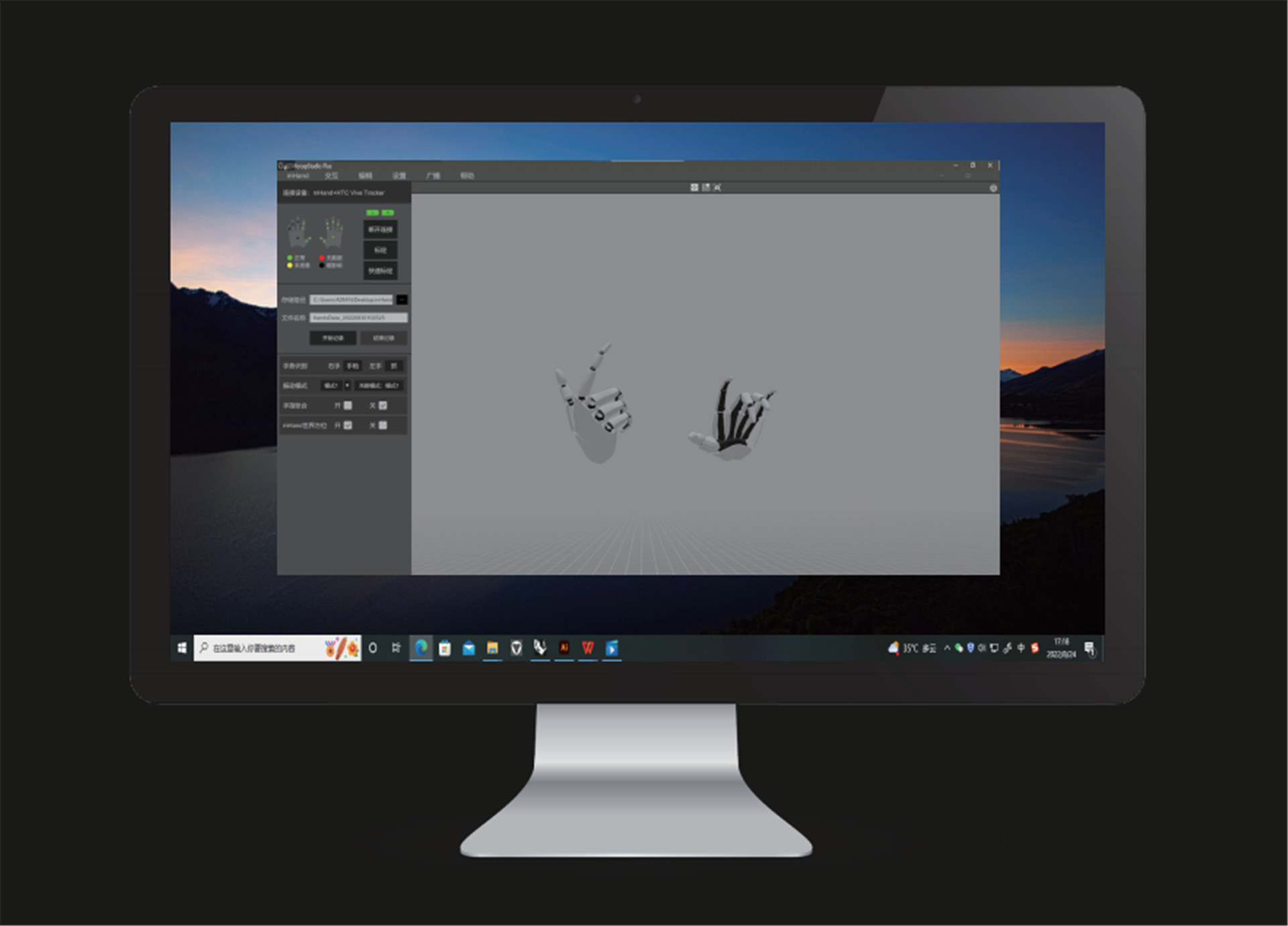
Περιγραφή λογισμικού
Επαναφορά κάμερας
● Κάντε κλικ στο εικονίδιο και η κάμερα θα επανέλθει στη θέση της που είναι σχετική με το μοντέλο.(Σχετική τοποθεσία: Η προεπιλεγμένη σχετική απόσταση μεταξύ της κάμερας και του μοντέλου)
Διακόπτης παραθύρου
● Κάντε κλικ στο εικονίδιο για να μεταβείτε σε παράθυρο με μία γωνία και στο εικονίδιο για παράθυρα με τέσσερις γωνίες.
Βαθμονόμηση λήψης κίνησης
● Πρέπει να βαθμονομήσετε τη μονάδα πριν τη χρήση.Σημειώστε και τις δύο στάσεις.Κατά τη βαθμονόμηση, ακολουθήστε τις οδηγίες και τις απαιτήσεις.
Γρήγορη βαθμονόμηση
● Προτού ενεργοποιηθεί η γρήγορη βαθμονόμηση, δεν υπάρχουν προτροπές βαθμονόμησης.Το μοντέλο πρέπει να βρίσκεται στη θέση βαθμονόμησης και ο ελεγκτής πρέπει να κάνει κλικ στο κουμπί «Γρήγορη βαθμονόμηση».
Καταγραφή δεδομένων
● Ορίστε τη διαδρομή αποθήκευσης και το όνομα αρχείου και κάντε κλικ στο κουμπί «Έναρξη εγγραφής» για να ξεκινήσετε την εγγραφή δεδομένων κίνησης.Μετά τη λήψη και την καταγραφή των δεδομένων κίνησης, κάντε κλικ στο κουμπί «Διακοπή εγγραφής» για να αποθηκεύσετε το αρχείο δεδομένων.
Αναγνώριση χειρονομιών
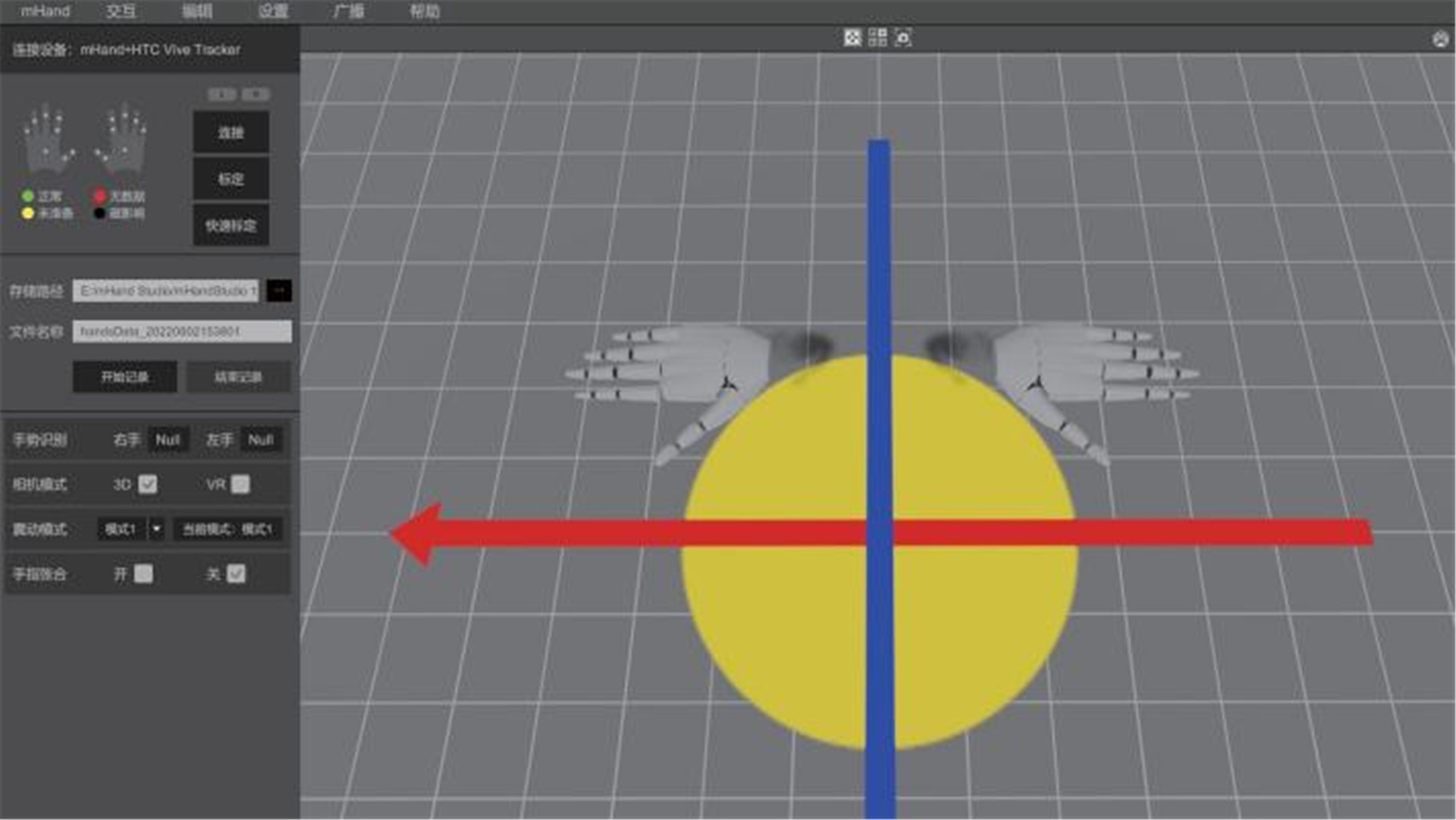
● Μετά τη βαθμονόμηση, ο υπολογιστής θα αναγνωρίσει αυτόματα τις κινήσεις που καταγράφονται από τη συσκευή.
Λειτουργία κάμερας
● Κάντε κλικ στο κουμπί "3D" για να μεταβείτε σε ένα παράθυρο 3D και κάντε κλικ στο κουμπί "VR" για ένα παράθυρο VR.(απαραίτητα γυαλιά VR)
Λειτουργία δόνησης
● Κάντε κλικ στο κουμπί "Mode" για να αλλάξετε σε διαφορετικές λειτουργίες δόνησης.(Η "Λειτουργία 1" δεν είναι δόνηση)
Δάχτυλα σφιγμένα και ξέσπαστα
● Κατά τη λήψη κίνησης, μπορείτε να επιλέξετε να ενεργοποιήσετε τα δάχτυλα σφιγμένα ή μη.(οριζόντιος)
Ρύθμιση υλικού
● Κάντε κλικ στο κουμπί "Ρυθμίσεις" και, στη συνέχεια, κάντε κλικ στο κουμπί "Ρύθμιση υλικού" για να προσαρμόσετε τις παραμέτρους υλικού και την ανάκτηση απόδοσης.
Ρυθμίσεις συστήματος
● Κάντε κλικ στο κουμπί "Ρύθμιση" και, στη συνέχεια, κάντε κλικ στο κουμπί "Ρύθμιση συστήματος" για να προσαρμόσετε τις παραμέτρους λογισμικού.
Μετάδοση δεδομένων
● Κάντε κλικ στο κουμπί «Μετάδοση» και ρυθμίστε την IP και τη θύρα για μετάδοση δεδομένων μέσω του πρωτοκόλλου δεδομένων.
Κατηγορίες προϊόντων
-
Αδράνεια Motion Capture Fingers Capture Accessor...
-
Πώς χρησιμοποιούν οι επωνυμίες τον εικονικό εκπρόσωπο για να πουν στην Goo...
-
Τεχνολογία αδρανειακής σύλληψης κίνησης για να βοηθήσει τον...
-
Το Virtual Human Live Streaming Κερδίζει Γρήγορα...
-
Motion Capture&Vtuber Livestream: Ενεργοποιήστε...
-
Τεχνολογία εικονικού κεντρικού υπολογιστή: Βοήθεια Mainstream Media ...
