
Sistema de programari de guants de captura de moviment Virdyn mHand Studio per a mHand Pro

Característiques
●Reconeixement de gestos:Model de reconeixement de gestos totalment desenvolupat integrat, admet més de 15 tipus de gestos, que cobreix gestos interactius habituals com agafar, fer clic, D'acord, puny, etc., i admet fàcilment diversos continguts interactius de realitat virtual.
● Posicionament espacial:Admet SDK, admet HTC Vive Tracker, controlador Oculus Quest 2 i altres rastrejadors òptics per al seguiment de la posició de la mà
●Interacció immersiva:Diversos casos d'interacció virtual integrats, combinats amb el reconeixement de gestos i la retroalimentació de vibracions, proporcionen als desenvolupadors solucions d'interacció virtual més eficients i realistes.
● Multiplataforma:Admet C++ SDK, C#SDK, Unity3D, UE4, UE5, difusió UDP, compatible amb sistemes Windows i Android
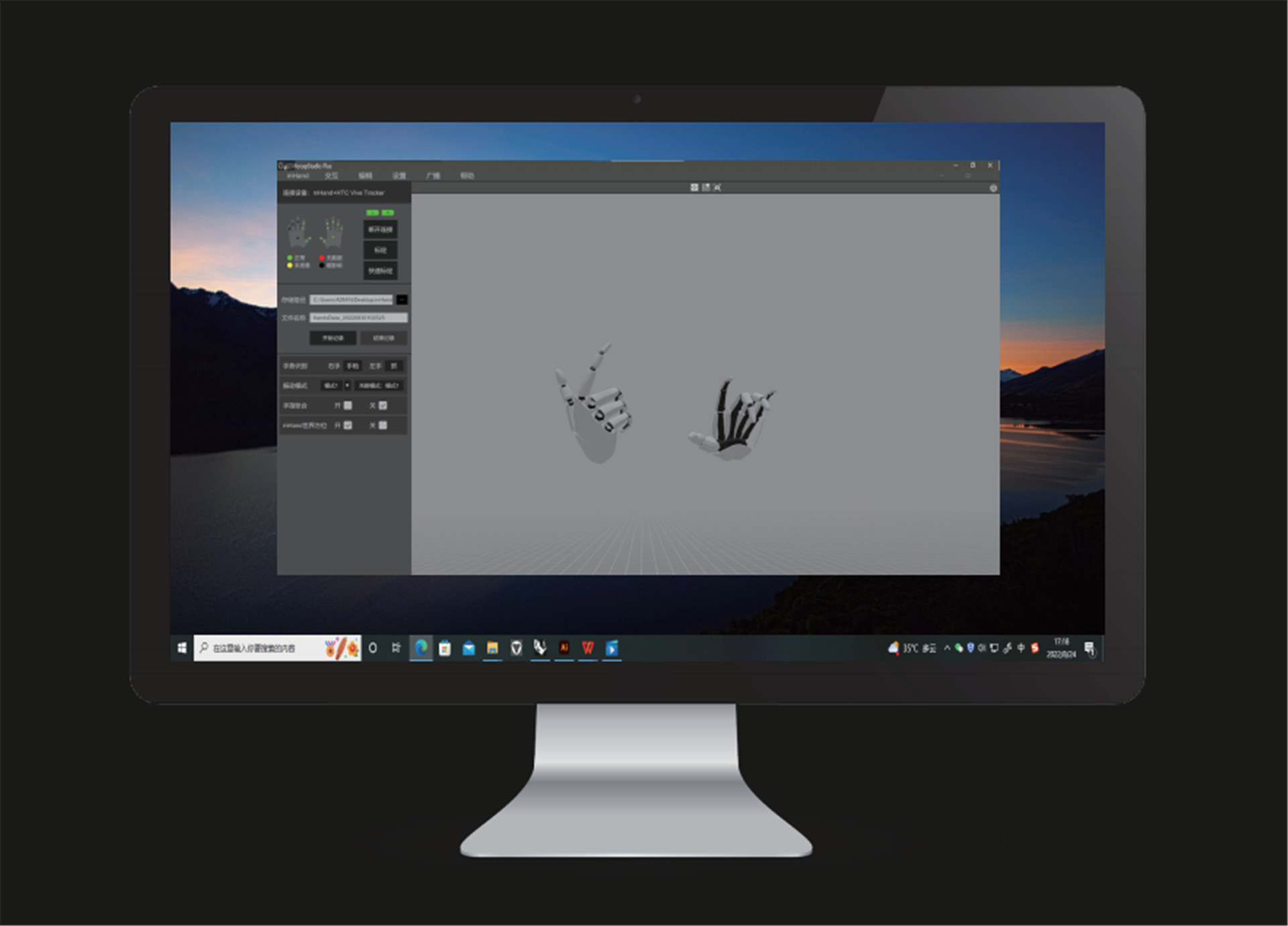
Descripció del programari
Reinicialització de la càmera
● Feu clic a la icona i la càmera es restablirà a la seva ubicació relativa al model.(Ubicació relativa: la distància relativa predeterminada entre la càmera i el model)
Interruptor de la finestra
● Feu clic a la icona per canviar a una finestra d'angle i la icona per a finestres de quatre angles.
Calibració de captura de moviment
● Cal calibrar la unitat abans d'utilitzar-la.Marqueu les dues posicions.Durant el calibratge, seguiu les instruccions i els requisits.
Calibració ràpida
● Abans d'habilitar el calibratge ràpid, no hi ha cap indicació de calibratge.El model ha d'estar en la posició de calibratge i el controlador hauria de fer clic al botó "Calibració ràpida".
Enregistrament de dades
● Establiu el camí d'emmagatzematge i el nom del fitxer i feu clic al botó "Comença a gravar" per començar a gravar dades de moviment.Després de la captura i l'enregistrament de les dades de moviment, feu clic al botó "Atura la gravació" per desar el fitxer de dades.
Reconeixement de gestos de la mà
● Després del calibratge, l'ordinador reconeixerà automàticament els moviments capturats pel dispositiu.
Mode de càmera
● Feu clic al botó "3D" per canviar a una finestra 3D i feu clic al botó "VR" per a una finestra VR.(Són necessàries ulleres VR)
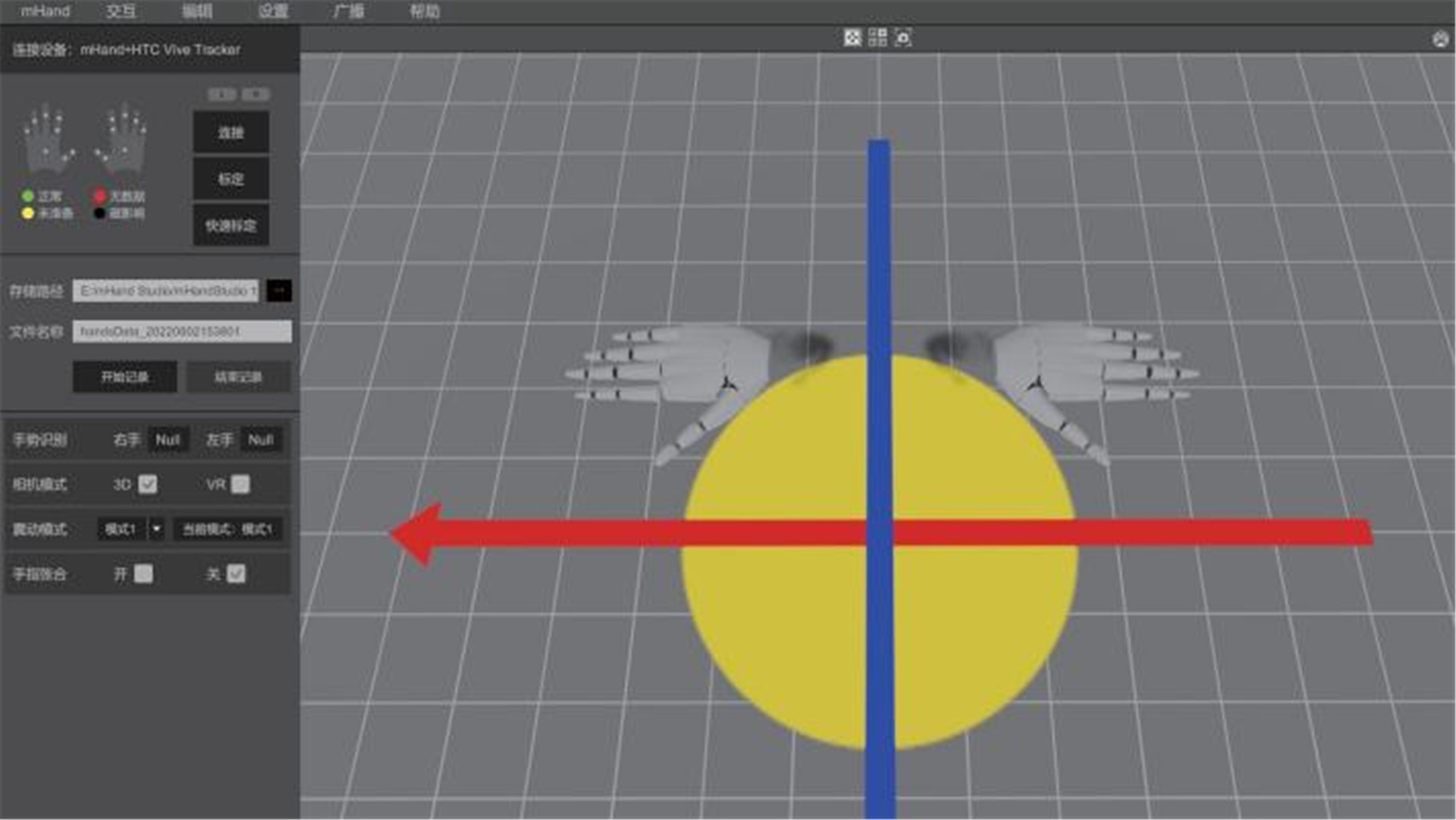
Mode de vibració
● Feu clic al botó "Mode" per canviar a diferents modes de vibració.("Mode 1" no és vibració)
Dits tancats i sense tancar
● Durant la captura de moviment, podeu optar per activar els dits tancats o sense tancar.(horitzontal)
Configuració del maquinari
● Feu clic al botó "Configuració" i després feu clic al botó "Configuració del maquinari" per ajustar els paràmetres del maquinari i la recuperació del rendiment.
Configuració del sistema
● Feu clic al botó "Configuració" i després al botó "Configuració del sistema" per ajustar els paràmetres del programari.
Difusió de dades
● Feu clic al botó "Difusió" i configureu la IP i el port per transmetre dades mitjançant el protocol de dades.
Categories de productes
-
Accessor de captura de dits de captura de moviment d'inèrcia...
-
Com fan servir les marques el portaveu virtual per dir-li a Goo...
-
Tecnologia de captura de moviment inercial per ajudar a...
-
La transmissió en directe virtual humana guanya ràpidament posició...
-
Captura de moviment i transmissió en directe de Vtuber: envieu...
-
Tecnologia d'amfitrió virtual: ajudeu els mitjans de comunicació convencionals...
