
Virdyn mHand Studio Motion Capture Handskoene sagteware stelsel vir mHand Pro

Kenmerke
●Gebaarherkenning:Ingeboude ten volle self-ontwikkelde gebaarherkenningsmodel, ondersteun 15+ gebaretipes, wat algemene interaktiewe gebare dek soos gryp, klik, OK, vuis, ens., en ondersteun maklik verskeie VR-interaktiewe inhoud
● Ruimtelike posisionering:Ondersteun SDK, ondersteun HTC Vive Tracker, Oculus Quest 2 kontroleerder en ander optiese spoorsnyers vir handposisie dop
●Meeslepende interaksie:Veelvuldige ingeboude virtuele interaksiegevalle, gekombineer met gebareherkenning en vibrasieterugvoer, bied ontwikkelaars meer doeltreffende en realistiese virtuele interaksie-oplossings
● Kruisplatform:Ondersteun C++SDK, C#SDK, Unity3D, UE4, UE5, UDP-uitsaai, versoenbaar met Windows- en Android-stelsels
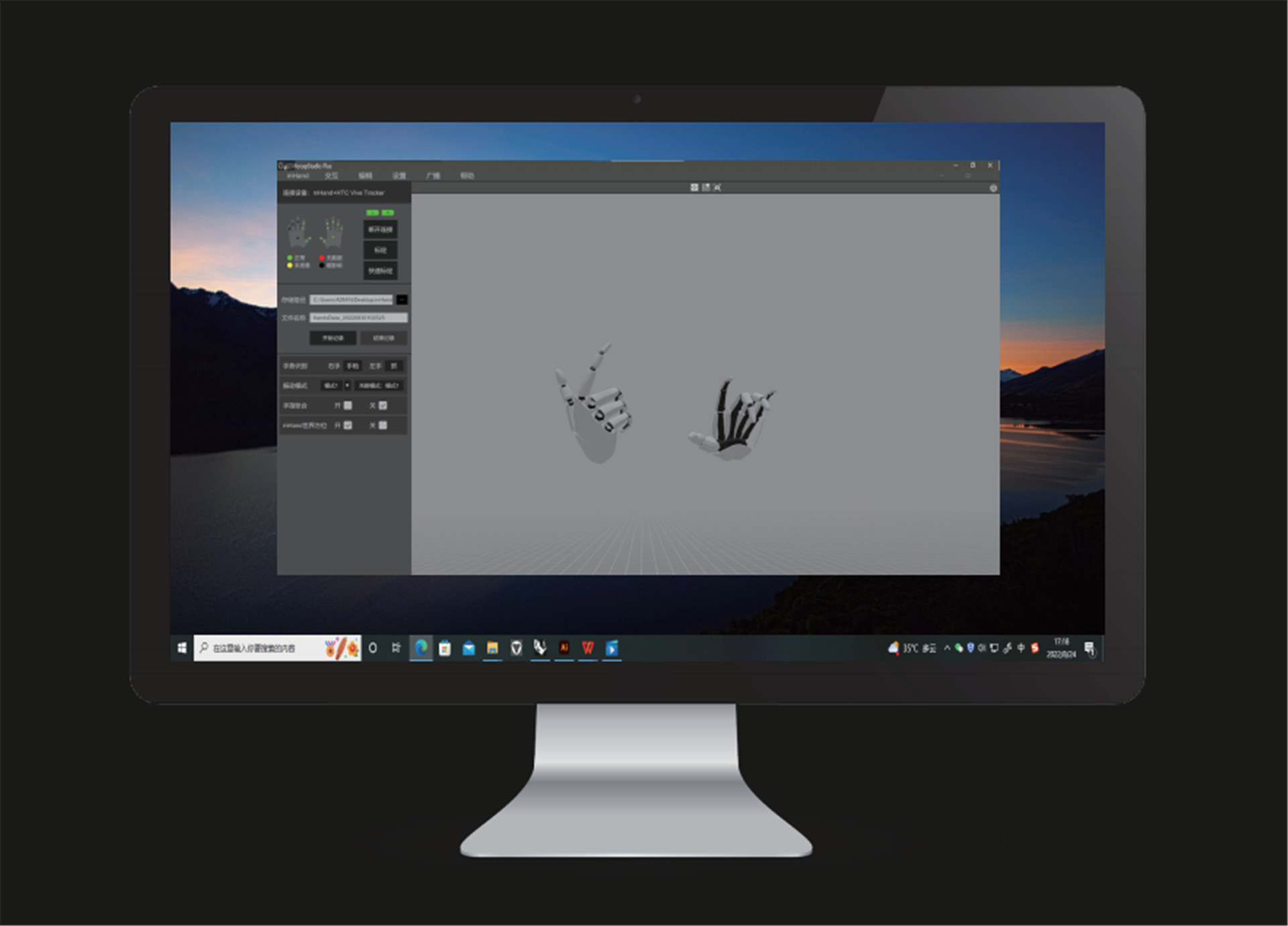
Sagteware beskrywing
Kamera teruggestel
● Klik op die ikoon en die kamera sal terugstel na sy relatiewe ligging tot die model.(Relatiewe ligging: Die verstek relatiewe afstand tussen die kamera en die model)
Venster skakelaar
● Klik op die ikoon om oor te skakel na eenhoekvenster en die ikoon vir vierhoekvensters.
Bewegingsopname-kalibrasie
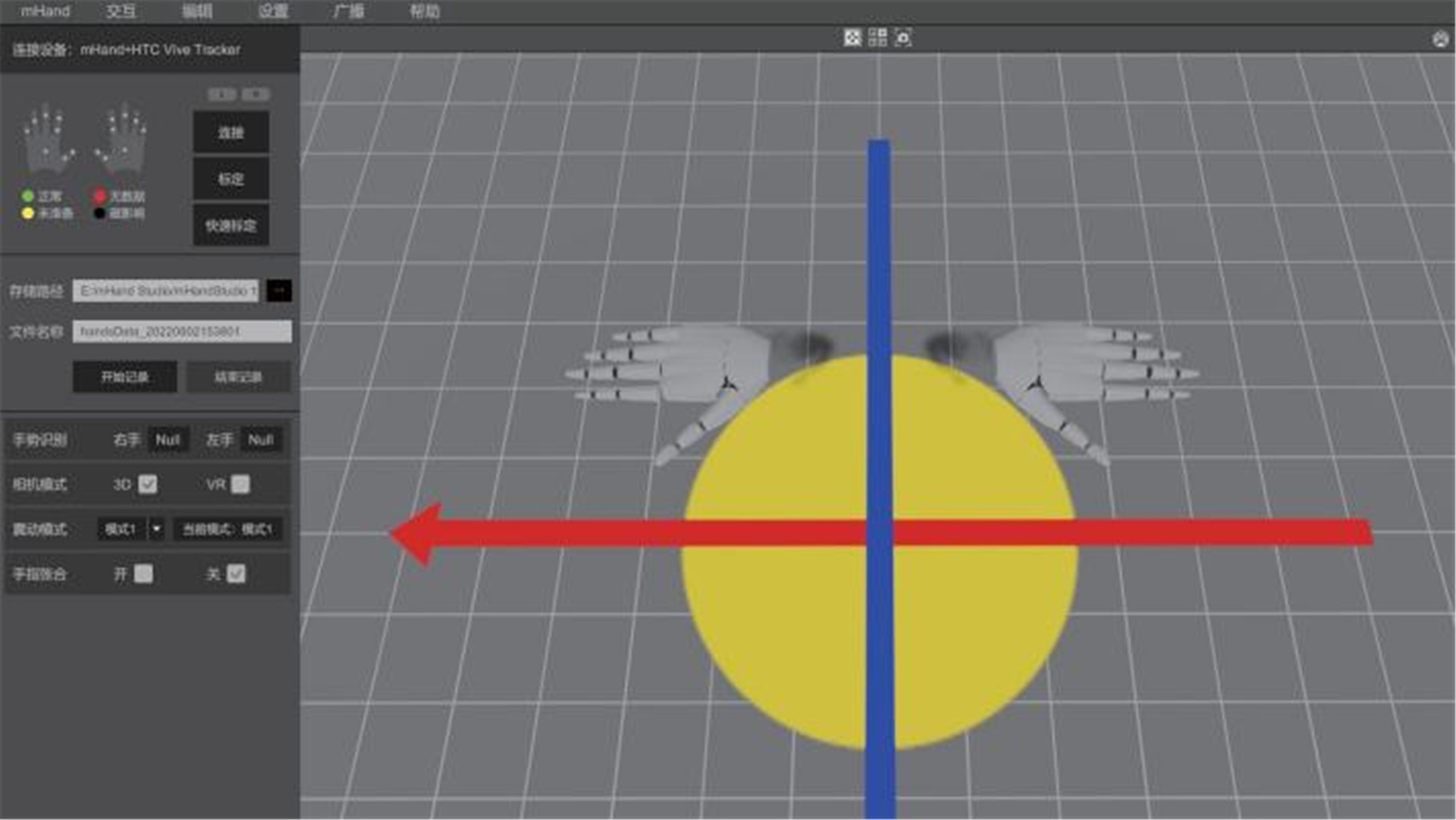
● Jy moet die eenheid kalibreer voor gebruik.Merk beide posisies.Volg asseblief die aanwysings en vereistes tydens kalibrasie.
Vinnige kalibrasie
● Voordat vinnige kalibrasie geaktiveer word, is daar geen kalibrasie-aanwysings nie.Die model moet in die kalibrasieposisie staan en die kontroleerder moet op die "Quick Calibration"-knoppie klik.
Data opname
● Stel die stoorpad en lêernaam in en klik die “Begin opname”-knoppie om bewegingsdata op te neem.Na die vaslegging en opname van bewegingsdata, klik "Stop opname"-knoppie om die datalêer te stoor.
Handgebareherkenning
● Na kalibrasie sal die rekenaar outomaties die bewegings herken wat deur die toestel vasgelê is.
Kameramodus
● Klik die "3D"-knoppie om na 'n 3D-venster oor te skakel en klik op die "VR"-knoppie vir 'n VR-venster.(VR-bril word vereis)
Vibrasiemodus
● Klik die “Modus”-knoppie om na verskillende vibrasiemodusse te verander.("Modus 1" is geen vibrasie nie)
Vingers geklem en ontspan
● Tydens bewegingsvaslegging kan jy kies om vingers vasgeklem of ontspanne te aktiveer.(horisontaal)
Hardeware instelling
● Klik op die “Settings”-knoppie en klik dan op die “Hardware Setting”-knoppie om hardeware-parameters en werkverrigtingherstel aan te pas.
Stelsel instelling
● Klik die “Instelling”-knoppie en klik dan op die “Stelselinstelling”-knoppie om sagtewareparameters aan te pas.
Data uitsaai
● Klik op die “Uitsaai”-knoppie en stel IP en poort in om data oor die dataprotokol te stuur.
Produkte kategorieë
-
Traagheid Beweging Vasvang Vingers Vang Toebehore...
-
Hoe gebruik handelsmerke virtuele woordvoerder om vir Goo te vertel ...
-
Traagheidsbewegingsvasvangtegnologie om die ...
-
Virtuele Menslike Regstreekse Streaming Verkry vinnig Po...
-
Motion Capture&Vtuber Livestream: Dien in...
-
Virtuele gasheertegnologie: help hoofstroommedia ...
